Donat beli 2 gratis 1 membuat pembeli menambah pesanan tanpa kasir menghitung apa pun. Kamu mengatur aturannya sekali di halaman Diskon, dan Copia menghitung porsi gratisnya.
Membuat promonya
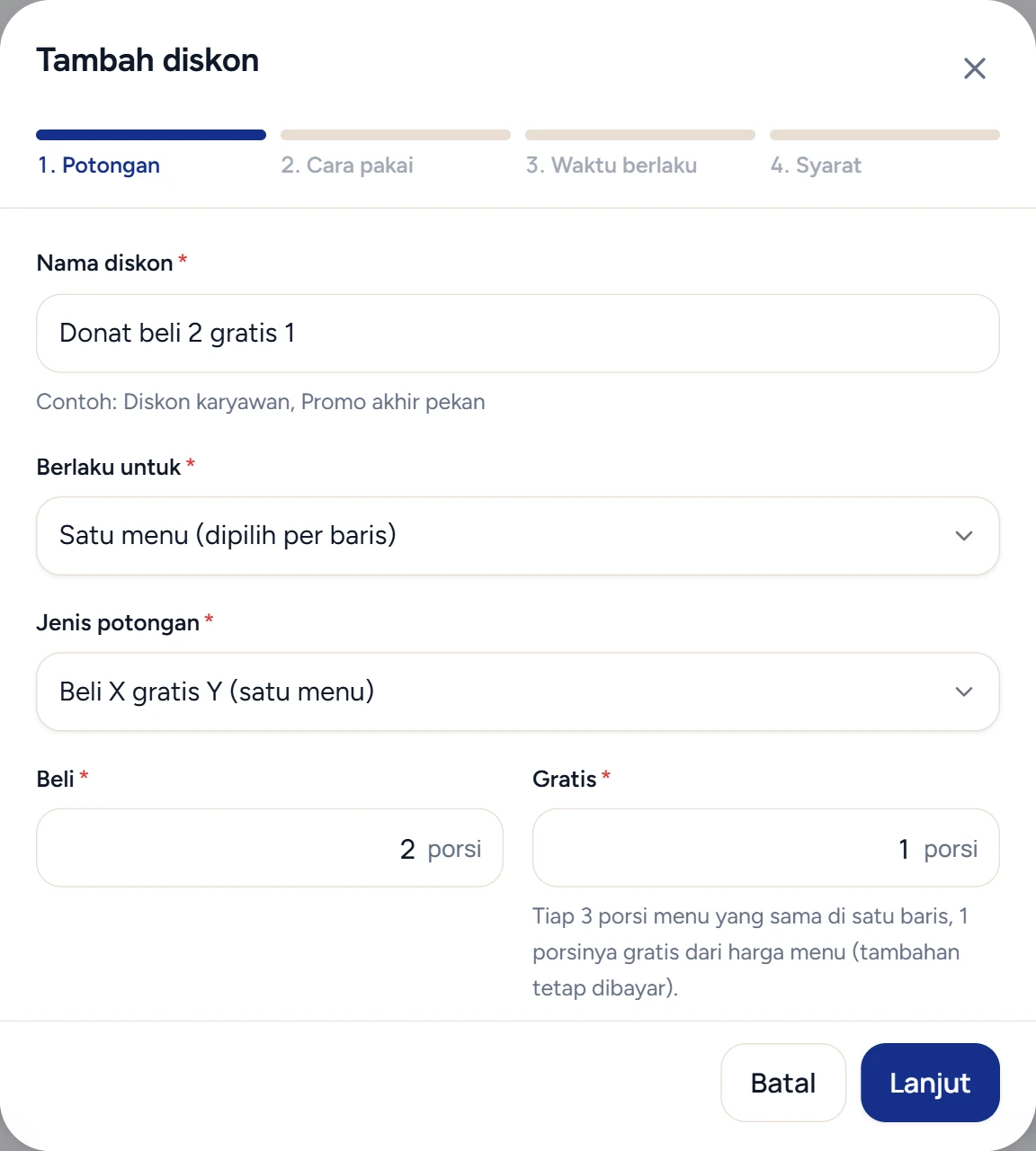
- Buka Penjualan › Diskon, lalu tekan Tambah diskon.
- Di langkah Potongan, isi nama, misalnya Donat beli 2 gratis 1.
- Di Berlaku untuk, pilih Satu menu (dipilih per baris).
- Di Jenis potongan, pilih Beli X gratis Y (satu menu).
- Isi Beli dan Gratis. Keterangan di bawahnya menjelaskan hitungannya. Tekan Lanjut.
- Di langkah Cara pakai, pilih cara pakainya: biarkan kosong untuk dipilih kasir, nyalakan Promo otomatis, atau isi Kode voucher. Lihat Mengatur promo otomatis dan Membuat voucher. Tekan Lanjut.
- Di langkah Waktu berlaku, isi periode, hari, atau jamnya kalau ada, lalu tekan Lanjut.
- Di langkah Syarat, isi Hanya untuk menu atau Hanya untuk kategori menu untuk membatasinya ke menu tertentu. Biarkan Tersedia di kasir menyala, lalu tekan Simpan diskon.
Cara menghitungnya
Hitungannya per baris di tagihan. Tiap (Beli + Gratis) porsi, sejumlah Gratis porsi tidak dibayar. Contoh beli 2 gratis 1 untuk donat Rp4.000:
| Jumlah di baris | Porsi gratis | Potongan |
|---|---|---|
| 2 porsi | 0 | Rp0 |
| 3 porsi | 1 | Rp4.000 |
| 5 porsi | 1 | Rp4.000 |
| 6 porsi | 2 | Rp8.000 |
Porsi gratisnya dihitung dari harga menu, tanpa tambahan. Kalau menunya punya tambahan, tambahan tetap dibayar. Lihat Menjual menu dengan tambahan.
Di layar kasir
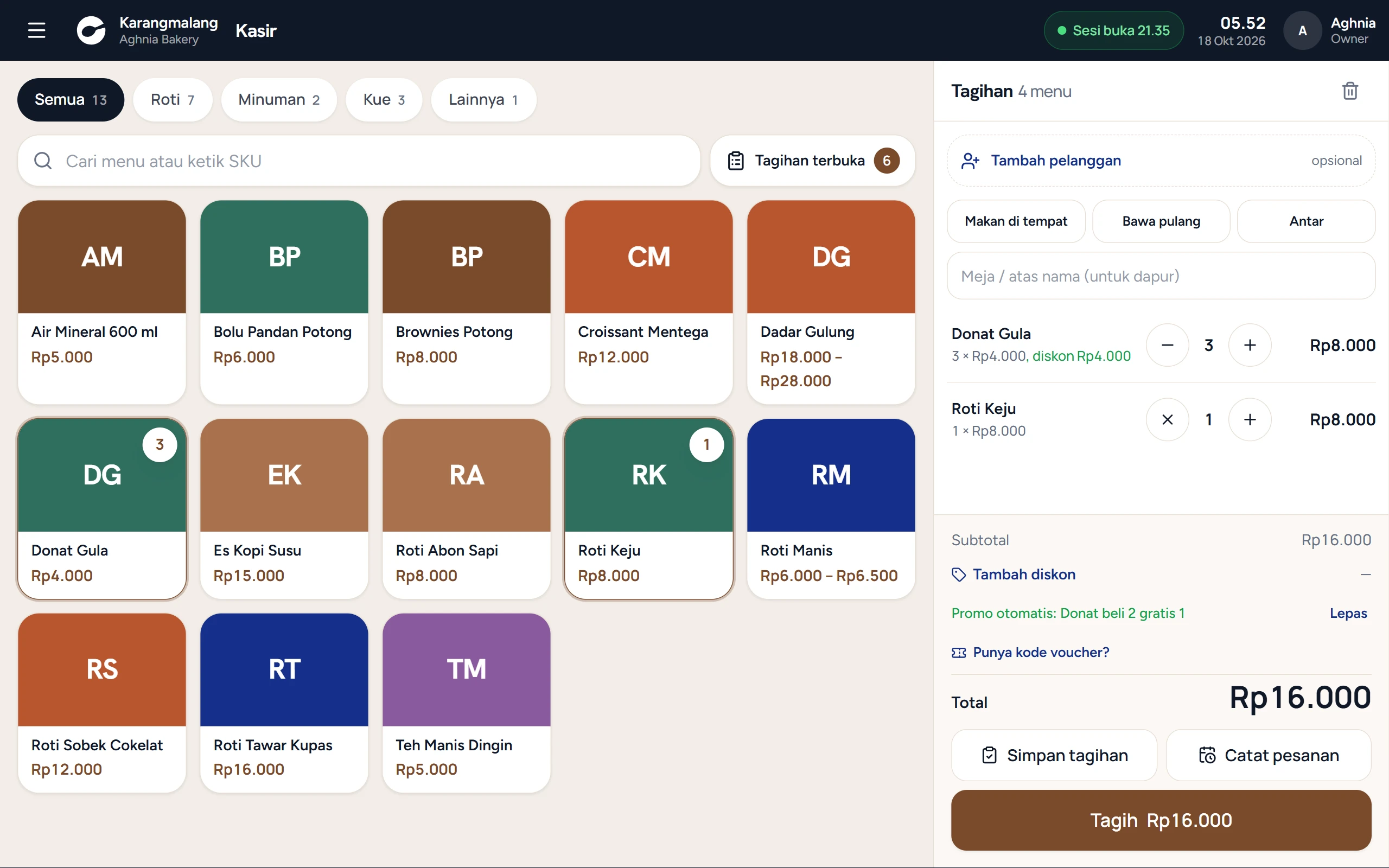
- Promo otomatis. Potongan muncul begitu jumlah di barisnya cukup. Kalau jumlahnya kurang dari yang dibutuhkan, belum ada potongan.
- Dipilih kasir. Ketuk nama menu di panel Tagihan, lalu pilih diskonnya di Diskon untuk menu ini. Potongannya ikut berubah saat jumlahnya diubah.
- Voucher. Ketik kodenya lewat Punya kode voucher?. Lihat Membuat voucher dan memakainya di kasir.
Yang perlu diketahui
- Hanya untuk diskon satu menu. Belum ada "beli satu menu, gratis menu lain".
- Porsi dihitung per baris. Menu yang sama dengan varian atau tambahan berbeda berada di baris berbeda, jadi jumlahnya tidak digabung.
- Mulai paket Lievita. Aturan lain seperti promo satu per nota, tidak digabung dengan diskon pilihan kasir, dan syarat berlaku sama dengan promo otomatis.
Kalau ada kendala
- Muncul pesan "Beli X gratis Y hanya untuk diskon satu menu. Ubah "Berlaku untuk" menjadi satu menu.": pilih Satu menu di Berlaku untuk.
- Muncul pesan "Isi jumlah beli dan jumlah gratis, masing-masing paling sedikit 1.": isi kedua kolom dengan angka 1 atau lebih.
- Muncul pesan "Promo otomatis, voucher, beli gratis, dan syarat berlaku diskon mulai paket Lievita.": paket usahamu masih di bawah Lievita.
- Muncul pesan "Nominal diskon … tidak sesuai aturannya. Muat ulang data kasir, lalu pilih diskonnya lagi.": aturannya baru diubah. Di Copia Kasir, tarik layar kasir ke bawah supaya datanya terbarui, lalu pilih diskonnya lagi.