Begitu ada orang baru di timmu, catat dulu datanya di sini. Presensi, jadwal, cuti, lembur, dan gaji semuanya memakai daftar ini. Jumlah karyawan tidak dibatasi paket.
Menambah karyawan
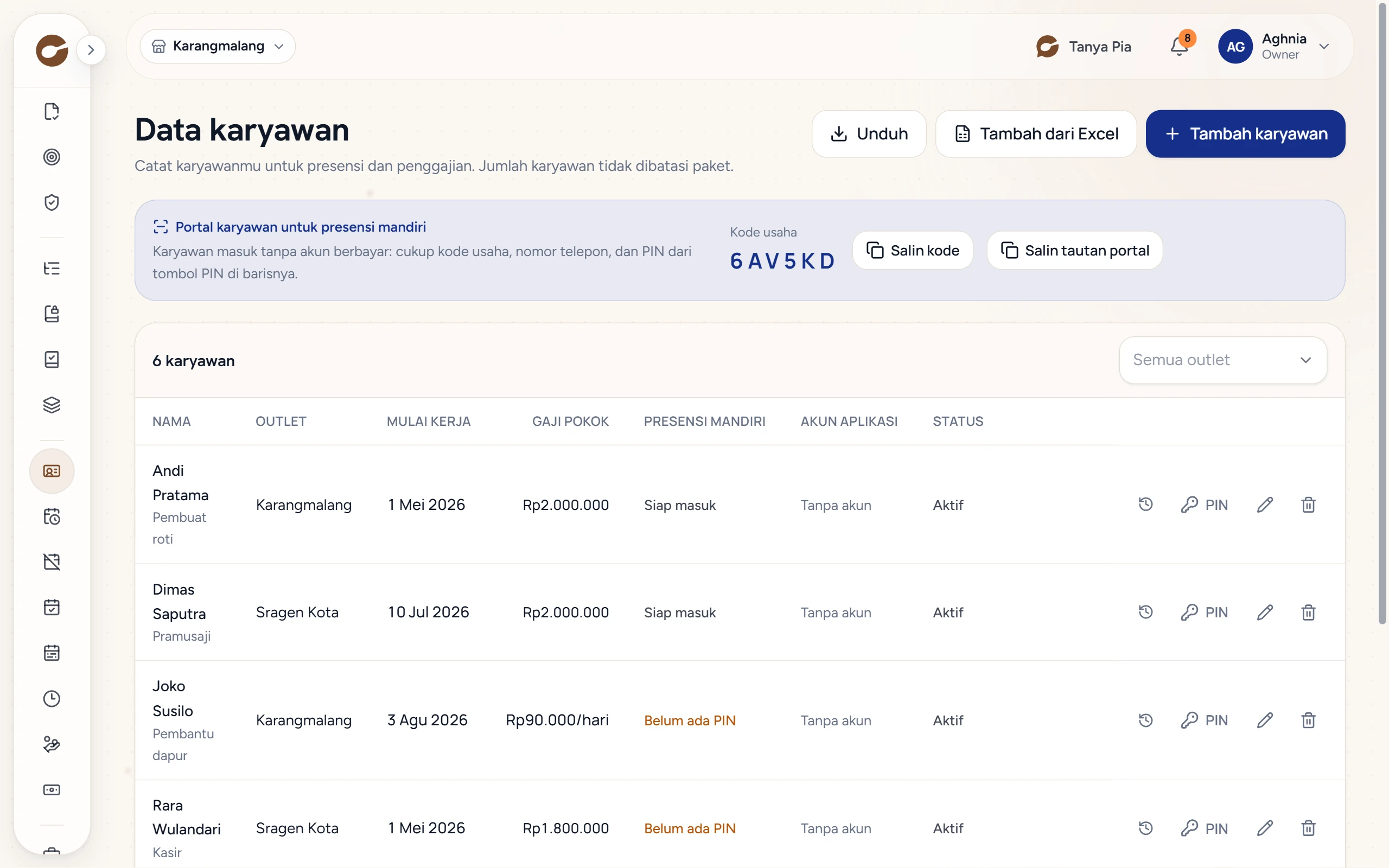
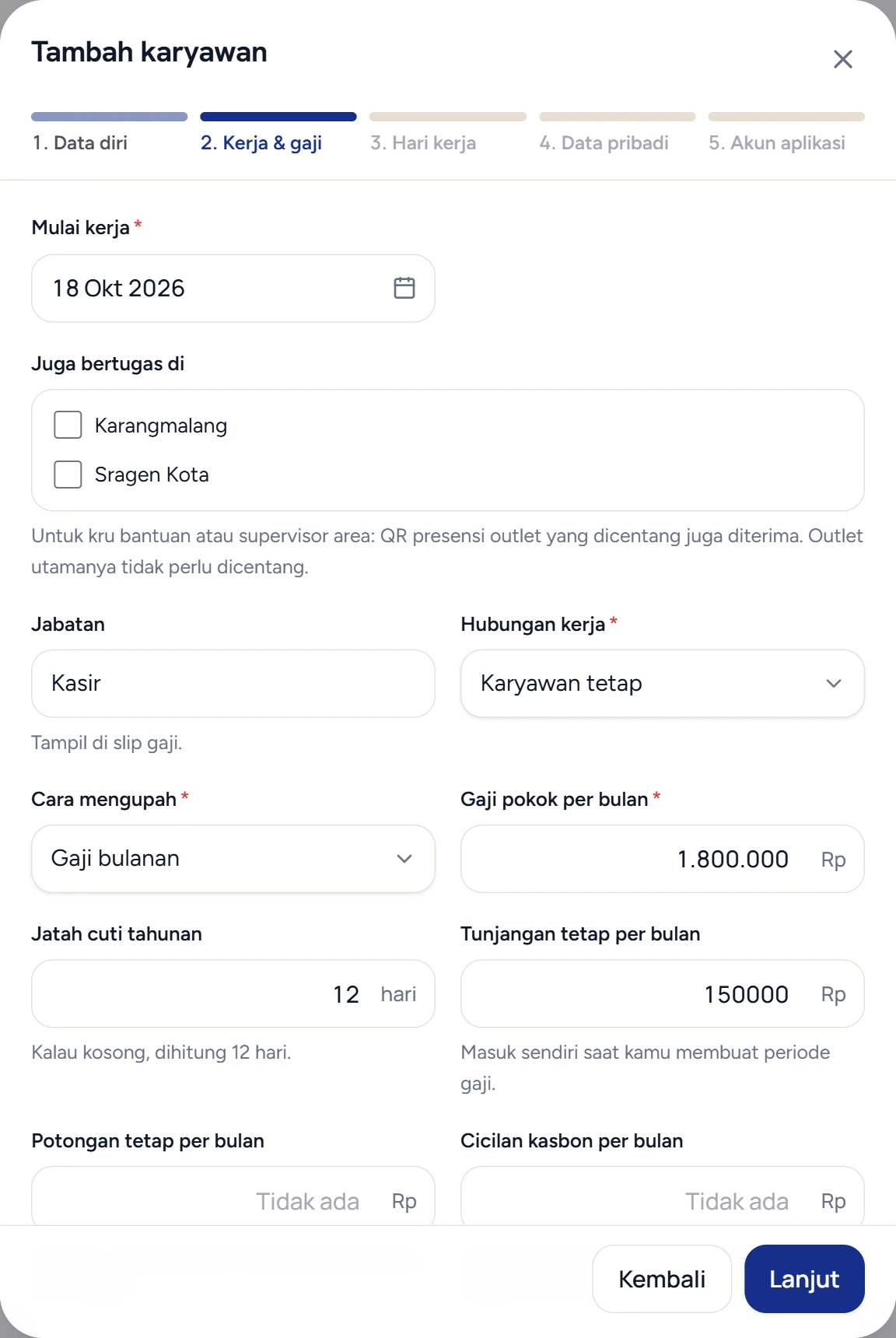
Formulirnya terbagi beberapa langkah. Tekan Lanjut untuk pindah ke langkah berikutnya.
- Buka Karyawan › Data karyawan, lalu tekan Tambah karyawan.
- Di langkah Data diri, isi Nama karyawan dan Nomor telepon. Nomor ini dipakai masuk portal, jadi tiap karyawan harus berbeda.
- Di langkah Kerja & gaji, isi Mulai kerja, Jabatan, dan Hubungan kerja: Karyawan tetap, Kontrak, Harian lepas, Paruh waktu, atau Magang.
- Pilih Cara mengupah, lalu isi angkanya (lihat tabel di bawah).
- Lengkapi bila perlu: Tunjangan tetap per bulan, Potongan tetap per bulan, Cicilan kasbon per bulan, dan Jatah cuti tahunan.
- Di langkah Hari kerja, centang Libur tetap tiap minggu. Bawaannya Minggu.
- Isi langkah Data pribadi dan Akun aplikasi bila perlu, lalu tekan Simpan karyawan.
| Cara mengupah | Yang diisi | Di slip gaji |
|---|---|---|
| Gaji bulanan | Gaji pokok per bulan | Gaji pokok, dipotong kalau ada hari tidak hadir. |
| Upah harian | Upah per hari | Upah dikali hari hadir di periode gaji. |
| Upah per jam | Upah per jam | Upah dikali jam kerja dari presensi masuk dan pulang. |
Jatah cuti yang dikosongkan dihitung 12 hari kerja. Tunjangan, potongan tetap, dan cicilan kasbon otomatis terisi tiap kamu membuat periode gaji. Kalau usahamu punya lebih dari satu outlet, pilih juga Outlet tempat ia bekerja. Isian Status pajak muncul di langkah Kerja & gaji kalau Hitung PPh 21 otomatis dinyalakan (khusus paket Maestro).
Libur tetap tiap minggu dipakai menghitung hari wajib hadir di bulan yang karyawan itu tidak punya jadwal shift. Kalau liburnya bergilir, kosongkan, lalu atur lewat jadwal shift.
Untuk memasukkan banyak karyawan sekaligus, tekan Tambah dari Excel. Karyawan bernama sama di outlet yang sama dilewati. Caranya ada di Menambah data dari Excel.
Mengisi data pribadi
Langkah Data pribadi berisi NIK, NPWP, tanggal lahir, jenis kelamin, agama, rekening bank, nomor BPJS Ketenagakerjaan dan Kesehatan, serta kontak darurat. Langkah ini hanya muncul untuk peran yang boleh mengubah data karyawan.
- Agama menentukan hari raya THR karyawan itu.
- Nomor BPJS yang diisi membuat iuran BPJS-nya terisi di slip, kalau potongan BPJS dinyalakan. Lihat Membuat gaji dan slip gaji.
- Karyawan bisa melihat data dirinya di portal, dengan nomor identitas yang disamarkan.
Karyawan yang bertugas di beberapa outlet
Untuk kru bantuan atau supervisor area, centang outletnya di Juga bertugas di. QR presensi di outlet itu juga diterima untuknya. Isian ini muncul untuk pemilik usaha dengan lebih dari satu outlet. Outlet utamanya tidak perlu dicentang.
Membuat PIN untuk portal karyawan
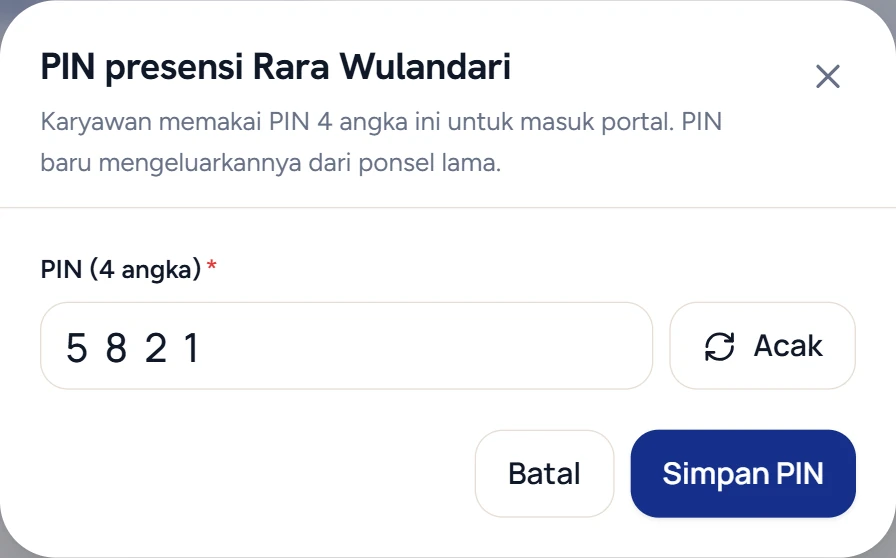
Karyawan mencatat presensi lewat portal karyawan, tanpa akun pengguna. Ia masuk dengan kode usaha, nomor telepon, dan PIN 4 angka darimu.
- Di baris karyawan itu, tekan PIN.
- Pakai PIN yang sudah terisi, tekan Acak untuk angka lain, atau ketik sendiri 4 angka.
- Tekan Simpan PIN.
- Tekan Kirim lewat WhatsApp. Pesannya sudah memuat alamat portal, kode usaha, nomor telepon, dan PIN.
PIN yang mudah ditebak ditolak: angka kembar (1111), angka urut (1234), atau tahun (1998). Kode usaha dan alamat portal juga ada di kotak Portal karyawan untuk presensi mandiri. Tekan Salin kode atau Salin tautan portal untuk membagikannya. Cara pakai dari sisi karyawan ada di Memakai portal karyawan.
Kolom Presensi mandiri menunjukkan keadaan tiap karyawan:
| Tanda | Artinya |
|---|---|
| Isi telepon | Nomor teleponnya masih kosong. Isi dulu sebelum membuat PIN. |
| Belum ada PIN | PIN belum pernah dibuat. |
| Siap masuk | Karyawan sudah bisa masuk portal. |
| Terkunci | PIN salah 5 kali. Portalnya terkunci sementara. |
Kalau karyawan lupa PIN atau portalnya terkunci, buat PIN baru dengan cara yang sama. PIN lama langsung tidak berlaku dan kuncinya terbuka. Karyawan juga keluar dari ponsel lamanya.
Melihat riwayat jabatan dan gaji
Tekan ikon riwayat (jam dengan panah) di baris karyawan. Jendela Riwayat menampilkan kapan jabatan, hubungan kerja, outlet, atau gaji pokoknya berubah. Copia mencatatnya sendiri tiap datanya diubah. Ikon ini muncul untuk peran yang boleh mengubah data karyawan atau melihat penggajian.
Tanda di kolom Status
- Hampir 21 hari kerja, 21 hari kerja bulan ini, atau Wajib jadi karyawan tetap muncul untuk pekerja harian lepas atau berupah harian. Yang bekerja 21 hari atau lebih sebulan, 3 bulan berturut-turut, otomatis menjadi karyawan tetap (PP 35/2021 Pasal 10).
- Kontrak habis … muncul 30 hari sebelum Kontrak berakhir, lalu berganti Kontrak sudah habis. Isian tanggal ini ada untuk hubungan kerja Kontrak dan Magang.
Kalau karyawan aktifmu 10 orang atau lebih, muncul pengingat di atas daftar. Mulai 10 karyawan, usaha wajib punya Peraturan Perusahaan yang disahkan dinas ketenagakerjaan. Semua usaha juga wajib melapor ketenagakerjaan (WLKP) tiap tahun lewat wajiblapor.kemnaker.go.id.
Mencatat karyawan yang keluar
- Tekan ikon pensil di baris karyawan, lalu buka langkah Hari kerja.
- Isi Tanggal keluar, yaitu hari terakhirnya bekerja. Alasan keluar (tidak wajib) muncul sesudahnya.
- Tekan Simpan karyawan.
Kalau tanggalnya sudah lewat, statusnya otomatis Tidak aktif saat disimpan. Gaji bulan itu tetap dibuat, dihitung sampai tanggal keluarnya. Ia tidak muncul lagi di presensi dan jadwal baru. Selama 90 hari sesudah tanggal keluar, ia masih bisa membuka portal, hanya untuk melihat slip gaji.
Tanggal keluar boleh diisi lebih dulu. Sampai tanggal itu, ia bekerja seperti biasa. Begitu tanggalnya lewat, kolom Status menulis Keluar beserta tanggalnya, ia tidak bisa presensi atau mengajukan apa pun lagi, dan portalnya hanya untuk melihat slip gaji. Supaya statusnya juga tersimpan Tidak aktif, tekan ikon pensil di barisnya, lalu tekan Simpan karyawan.
Menautkan ke akun pengguna
Kalau karyawan itu juga punya akun pengguna Copia, misalnya kasir, pilih akunnya di langkah Akun aplikasi. Satu akun hanya bisa ditautkan ke satu karyawan. Karyawan tanpa akun tetap bisa presensi lewat portal.
Menghapus karyawan
Hapus hanya karyawan yang salah catat. Tekan ikon tempat sampah di barisnya, lalu tekan Hapus karyawan. Karyawan yang sudah punya presensi, slip gaji, atau kasbon tidak bisa dihapus. Isi Tanggal keluar saja, supaya riwayatnya tetap tersimpan.
Yang perlu diketahui
- Data karyawan milikmu sendiri, misalnya kalau kamu juga tercatat sebagai karyawan, hanya bisa diubah pemilik usaha.
- Nomor telepon tiap karyawan aktif harus berbeda.
Kalau ada kendala
- Muncul pesan "Isi nomor telepon karyawan dulu. Nomor itu dipakai untuk masuk ke portal karyawan.": tekan ikon pensil, isi Nomor telepon, lalu buat PIN lagi.
- Muncul pesan "Nomor telepon ini sudah dipakai karyawan lain. …": ganti nomor salah satu karyawan, lalu buat PIN lagi.
- Muncul pesan "PIN ini terlalu mudah ditebak. …": tekan Acak, atau ketik 4 angka lain.
- Muncul pesan "… sudah punya catatan presensi, jadi tidak bisa dihapus. …": isi Tanggal keluar dan ubah statusnya jadi Tidak aktif.
- Muncul pesan "Data ini masih dipakai di tempat lain, jadi belum bisa dihapus." saat menghapus karyawan: ia sudah punya slip gaji atau kasbon. Isi Tanggal keluar saja.
- Muncul pesan "NIK harus 16 angka, sesuai KTP.": periksa NIK-nya. Nomor rekening dan nomor BPJS hanya berisi angka.
- Muncul pesan "Tanggal keluar tidak boleh sebelum tanggal mulai kerja.": betulkan salah satu tanggalnya.