Menu apa yang paling laku, jam berapa paling ramai, dan siapa yang paling sering memberi diskon. Sebelas laporan di kelompok Penjualan dan Kasir & pembayaran menjawab pertanyaan seperti itu.
Membuka laporannya
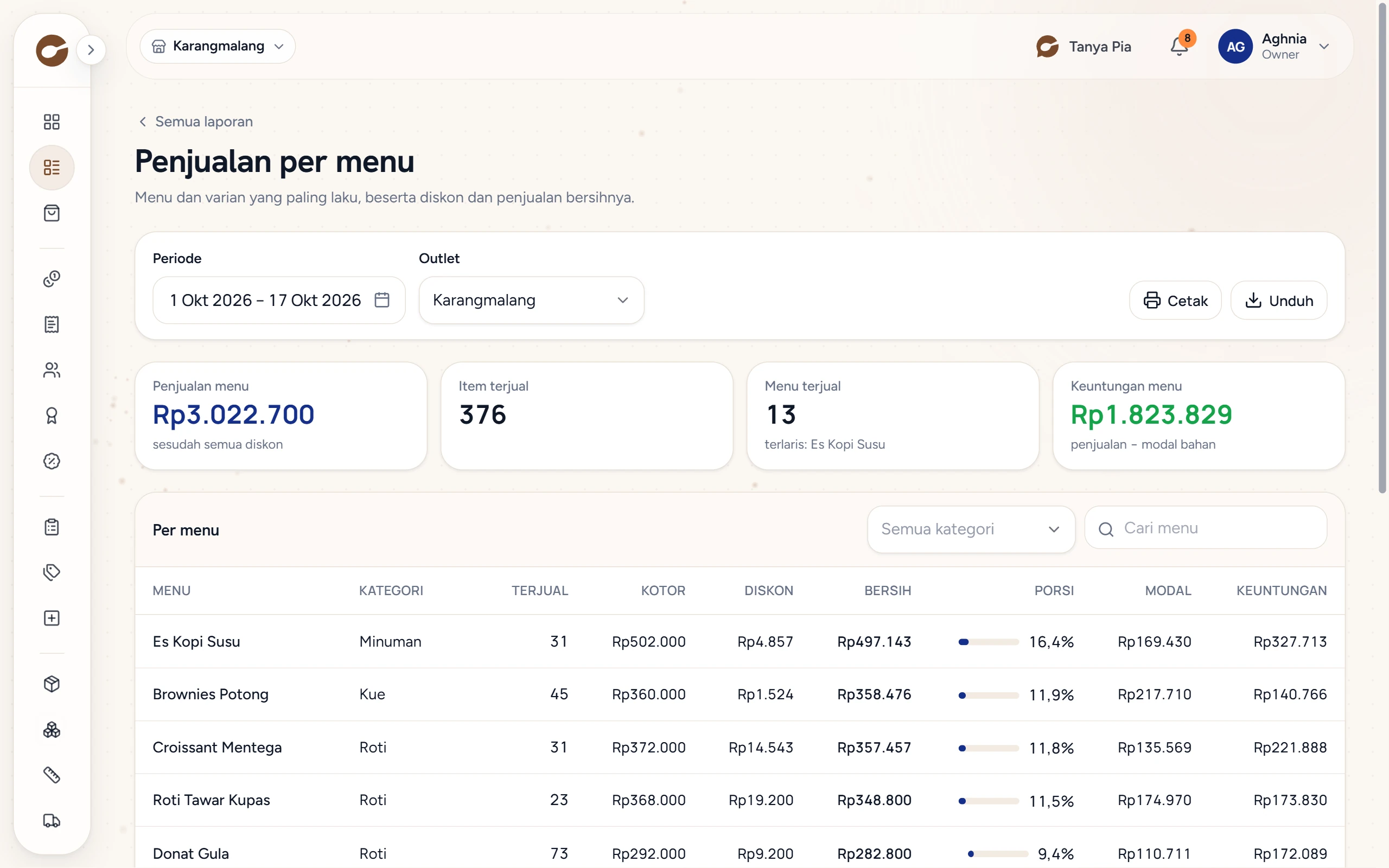
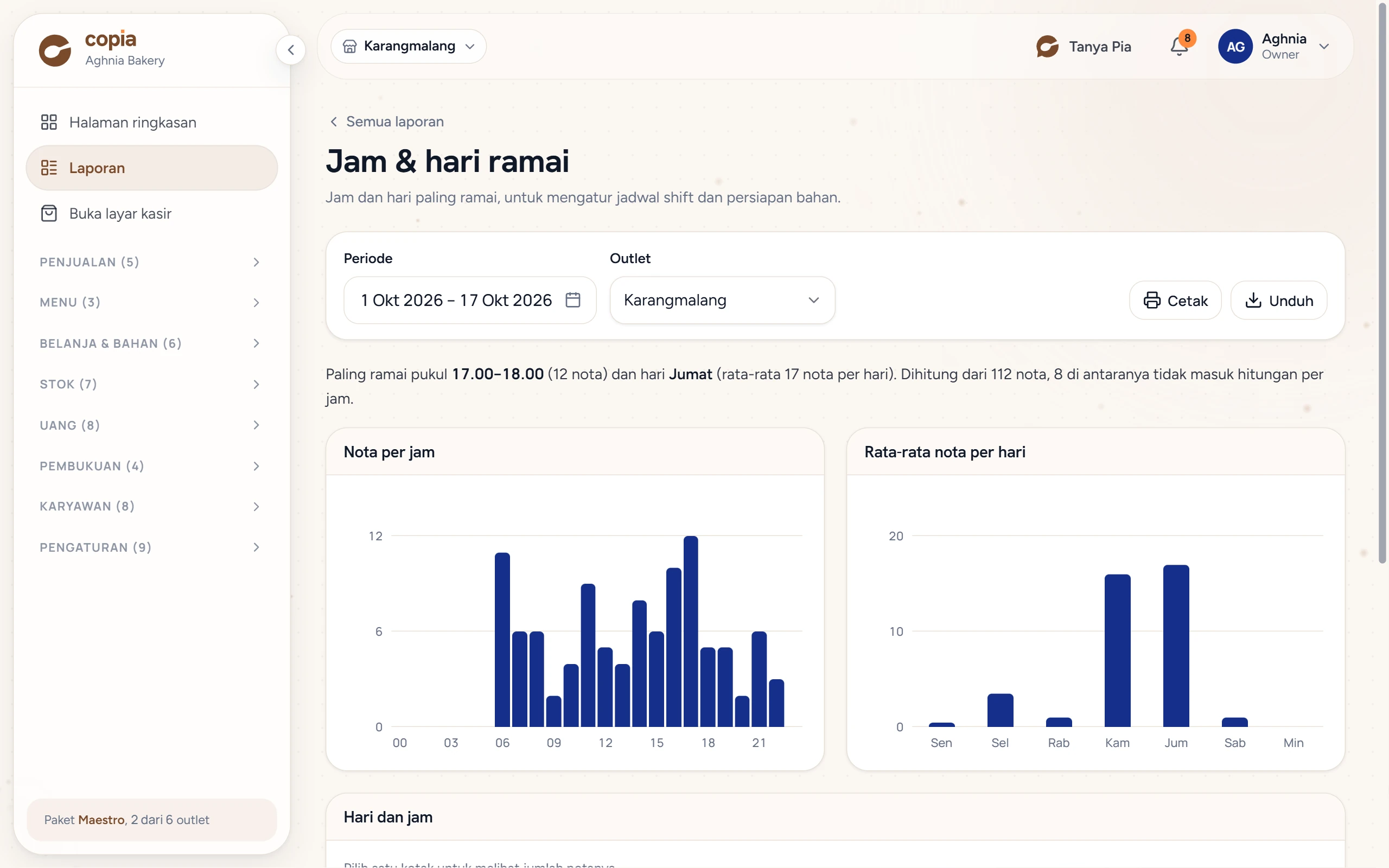
- Buka Laporan.
- Pilih kelompok Penjualan atau Kasir & pembayaran di kiri, lalu pilih salah satu laporan di bawah ini.
- Atur Periode dan Outlet. Caranya ada di Membuka, menyaring, dan mengunduh laporan.
| Laporan | Pertanyaan yang dijawab |
|---|---|
| Ringkasan penjualan | Berapa penjualan periode ini, dan naik atau turun dibanding periode sebelumnya? Ada juga grafik per hari dan rincian per jenis layanan. |
| Penjualan detail | Apa saja isi tiap nota: menu, harga, diskon, metode bayar, kasir, dan member? Caranya ada di bagian Melihat rincian tiap nota di bawah. |
| Jam & hari ramai | Jam dan hari apa pembeli paling banyak datang? Berguna untuk mengatur shift dan persiapan bahan. |
| Penjualan per menu | Menu dan varian mana yang paling laku? |
| Penjualan per kategori | Berapa porsi tiap kategori menu dari total penjualan? Pilih satu kategori untuk melihat menu di dalamnya. |
| Tambahan menu | Tambahan apa yang paling sering dipilih, berapa kali terjual, dan berapa pendapatan dari tiap tambahan? |
| Diskon | Berapa diskon yang keluar, apa alasannya, dan siapa yang memberi? Diskon dari program member ditulis terpisah dari diskon yang diberikan kasir. Bagian Per diskon menunjukkan tiap diskon dan promo yang dipakai. |
| Nota batal | Nota mana yang dibatalkan, berapa nilainya, apa alasannya, siapa yang membuat dan membatalkannya, dan apakah stok bahannya dikembalikan? Menu yang dibatalkan sebagian punya bagian sendiri, Dibatalkan sebagian. |
| Per sesi kasir | Berapa penjualan, uang tunai, uang non-tunai, dan selisih kas tiap sesi kasir? Pilih satu sesi untuk melihat rincian uang dan notanya. |
| Per kasir | Berapa penjualan, diskon, nota batal, dan selisih kas tiap pengguna yang mencatat nota? |
| Metode pembayaran | Berapa uang yang masuk lewat tiap metode, dan berapa perkiraan potongan biaya transaksinya? |
Melihat rincian tiap nota
Laporan Penjualan detail memuat satu baris untuk tiap menu di tiap nota. Data notanya, seperti nomor nota, kasir, dan metode bayar, ditulis ulang di tiap baris menunya.
- Buka Laporan › Penjualan › Penjualan detail.
- Atur Periode dan Outlet.
- Saring barisnya lewat Status nota, Metode bayar, Kasir, dan Pelanggan.
- Tekan Atur kolom, lalu centang kolom yang mau ditampilkan. Tekan Kembali ke bawaan kalau ingin memakai susunan awal.
- Tekan Unduh untuk menyimpan semua barisnya ke Excel.
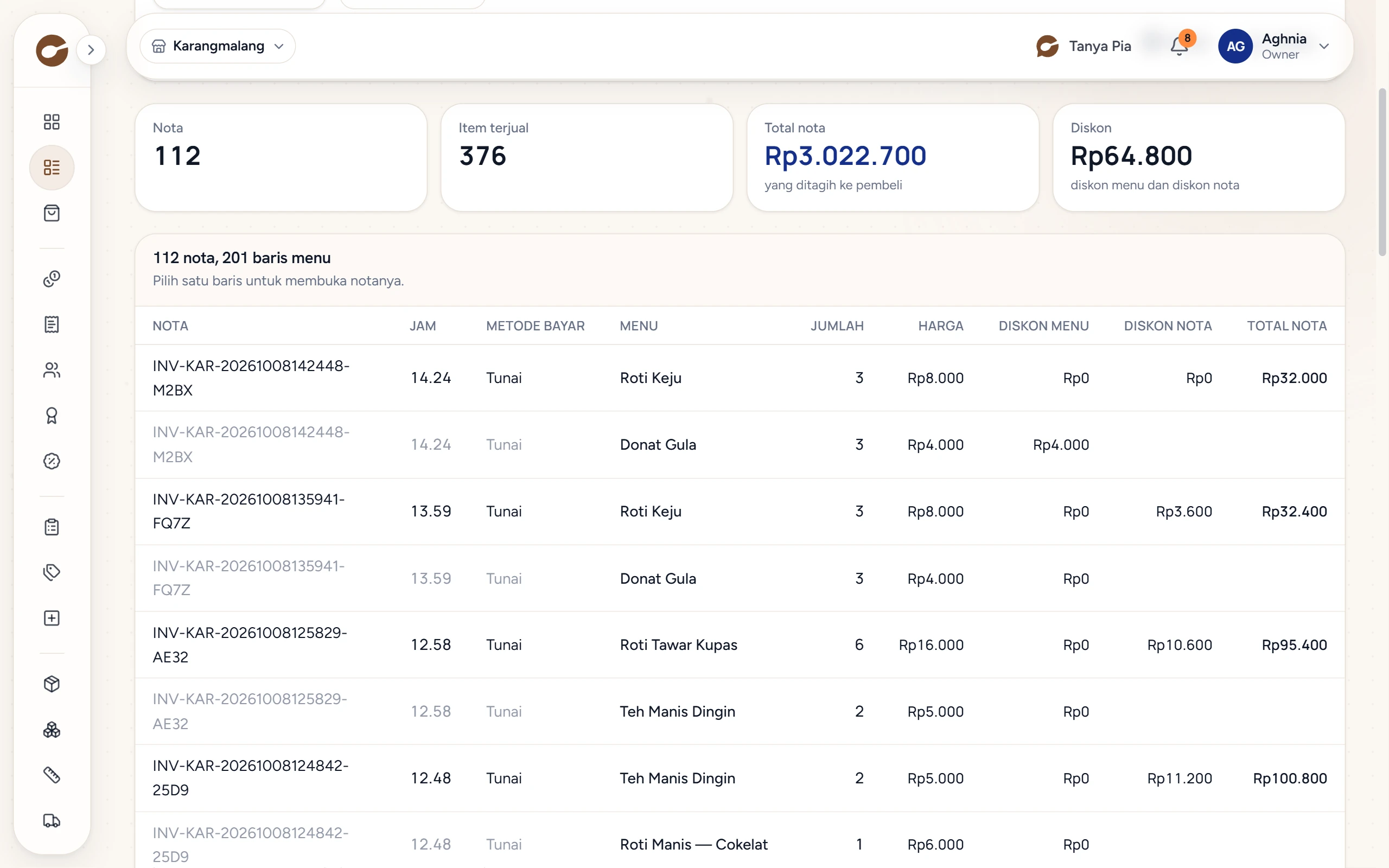
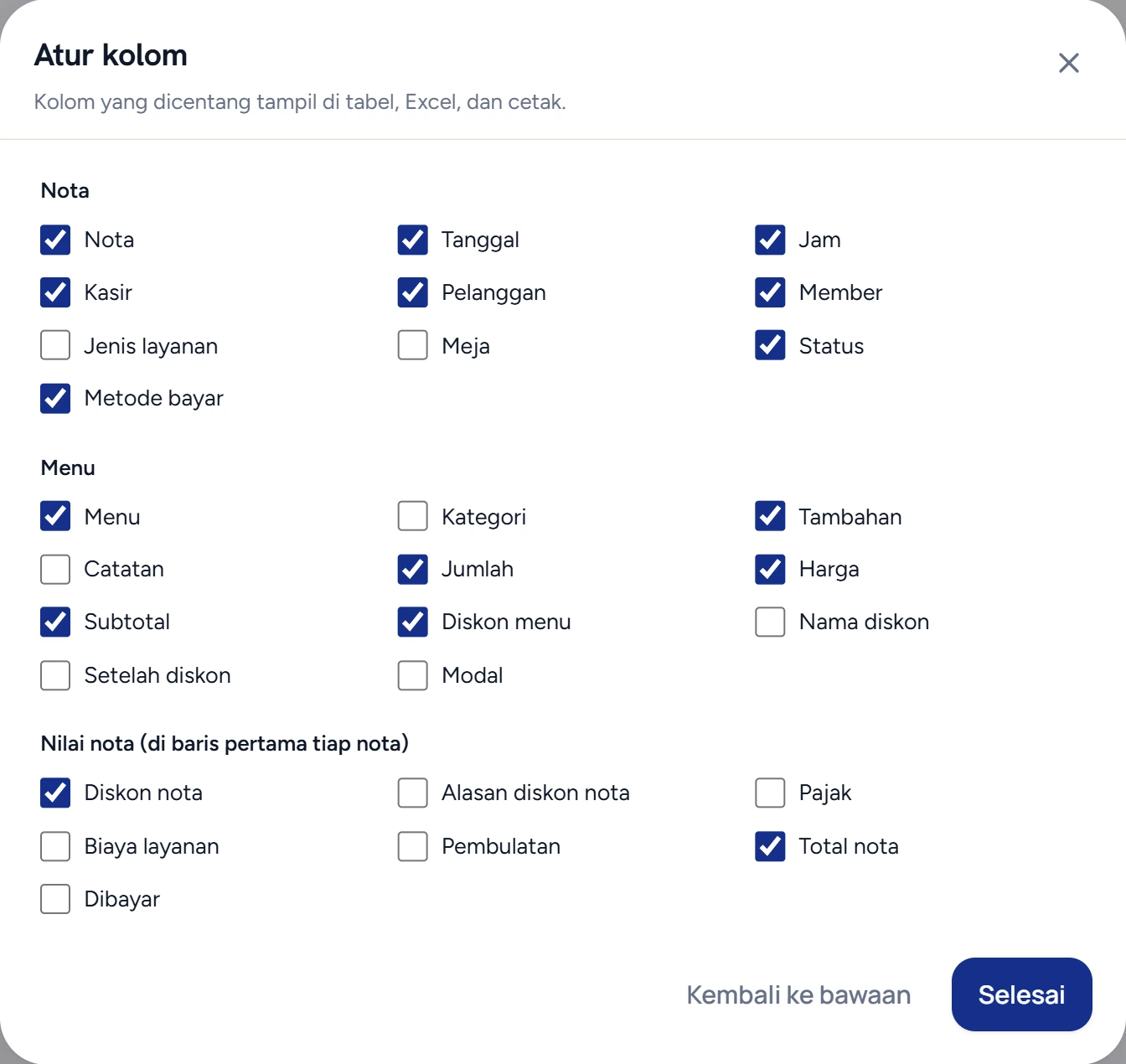
- Status nota bawaannya Tanpa nota batal. Pilih Nota batal saja atau Semua nota untuk melihat nota yang dibatalkan.
- Diskon nota, pajak, biaya layanan, pembulatan, total, dan dibayar hanya ditulis di baris pertama tiap nota. Jadi kalau kolom Total nota dijumlah di Excel, hasilnya tidak dobel.
- Tabelnya dimuat per halaman. Cetak hanya memuat halaman yang sedang tampil, sedangkan Unduh memuat semua baris.
- Pilihan kolom tersimpan di perangkat itu dan ikut ke Excel dan cetakan. Kolom Modal hanya ada kalau peranmu boleh melihat Analisis margin.
- Pilih satu baris untuk membuka notanya.
Melihat tambahan yang terjual

Laporan Tambahan menu menghitung tiap tambahan yang terjual: berapa kali, di berapa nota, dan berapa pendapatannya. Pendapatan tambahan sudah termasuk di penjualan tiap menu, jadi laporan lain tidak berubah. Nota yang dibatalkan dan reservasi yang belum ditagih tidak dihitung. Cara menyiapkan tambahan ada di Mengatur tambahan menu.
Melihat diskon dan promo yang dipakai

Bagian Per diskon di laporan Diskon menampilkan tiap diskon, promo, dan voucher dari halaman Diskon: cara pakainya (dipilih kasir, promo otomatis, atau voucher beserta kodenya), berapa nota yang memakainya, dan berapa potongannya. Diskon dari program member tidak termasuk di sini. Cara membuat promo ada di Mengatur promo otomatis, dan voucher di Membuat voucher.
Arti angka di Ringkasan penjualan

| Angka | Artinya |
|---|---|
| Penjualan kotor | Jumlah terjual dikali harga, sebelum diskon apa pun. |
| Diskon menu dan Diskon nota | Potongan pada satu menu, dan potongan pada seluruh nota. |
| Penjualan bersih | Penjualan kotor dikurangi kedua diskon. Kalau harga menumu sudah termasuk pajak, pajak itu juga dikurangkan lewat baris Pajak yang sudah termasuk di harga. Angka ini sama dengan Penjualan di laba-rugi. |
| Rata-rata per nota | Penjualan bersih dibagi jumlah nota. |
| Biaya layanan, Pembulatan, dan Pajak yang dipungut | Tampil kalau ada isinya. Ketiganya ditagih ke pembeli, tetapi tidak termasuk penjualan bersih. |
| Belum dibayar pembeli | Bagian dari penjualan periode itu yang sampai hari ini belum dibayar, misalnya pesanan dan utang pembeli. |
| Nota batal (tidak dihitung) | Jumlah dan nilai nota yang dibatalkan. Nilainya tidak masuk penjualan. |
| Untung kotor menurut resep | Penjualan bersih dikurangi modal bahan sesuai resep. Tampil kalau peranmu boleh melihat Analisis margin. |
Yang perlu diketahui
- Penjualan dihitung dari tanggal nota. Nota pesanan untuk tanggal lain masuk ke tanggal pesanannya.
- Metode pembayaran dihitung dari tanggal bayar. Karena itu totalnya bisa berbeda dari penjualan bersih, misalnya saat utang pembeli dilunasi bulan berikutnya. Pembayaran untuk nota yang dibatalkan tidak dihitung. Perkiraan potongan memakai biaya transaksi yang diatur di menu Metode pembayaran.
- Di Penjualan per menu dan Penjualan per kategori, diskon nota dibagi ke tiap menu sebanding nilainya. Kolom Bersih juga tidak memuat pajak yang sudah termasuk di harga menu, jadi totalnya sama dengan penjualan bersih di Ringkasan penjualan.
- Periode yang mulai tanggal 1 dibandingkan dengan bulan sebelumnya. Periode lain dibandingkan dengan periode sebelumnya yang sama panjang.
- Kalau Semua outlet dipilih, Ringkasan penjualan juga punya bagian Per outlet.
- Sesi kasir dihitung menurut tanggal dibukanya. Selisih kurang dari nol berarti uang di kasir kurang dari yang seharusnya. Rincian sesi juga memuat penyebab selisih yang ditulis kasir saat menutup sesi.
- Nota batal dihitung pada kasir yang membuat notanya, bukan yang membatalkan.
- Bagian Dibatalkan sebagian di laporan Nota batal mengikuti waktu pembatalannya, bukan tanggal nota. Cara membatalkannya ada di Membatalkan sebagian nota.
- Jam di Jam & hari ramai diambil dari jam nota dicatat, dalam Waktu Indonesia Barat.
Untung kotor menurut resep biasanya lebih besar dari laba kotor di Membaca laporan laba-rugi. Laba-rugi ikut menghitung barang terbuang, pembatalan, dan selisih stok opname.