Kasir cukup membuka layar kasir, sedangkan bagian gudang tidak perlu melihat laba. Beri tiap anggota tim akun sendiri, lalu atur lewat perannya apa saja yang boleh ia kerjakan.
Mengatur hak akses peran
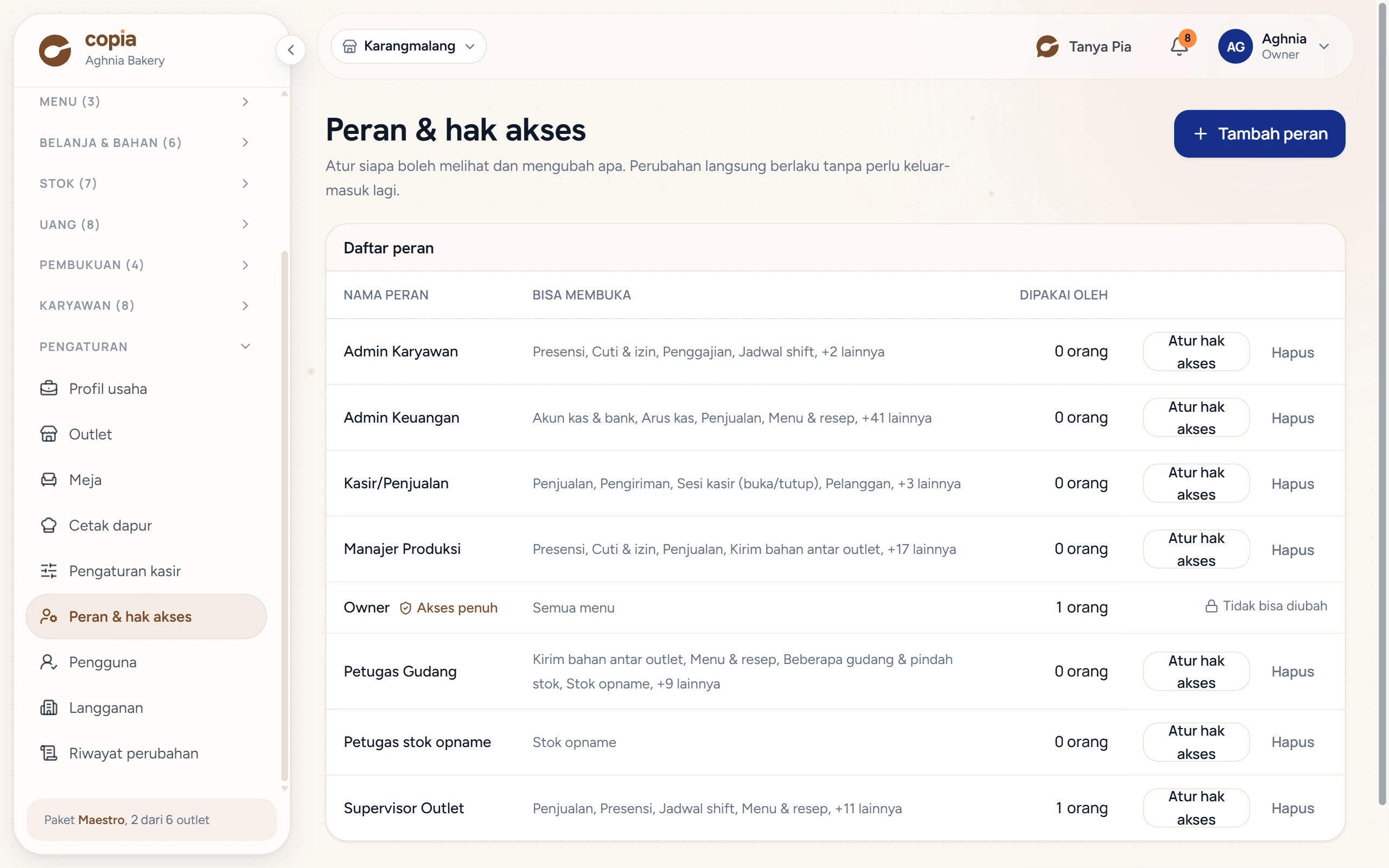
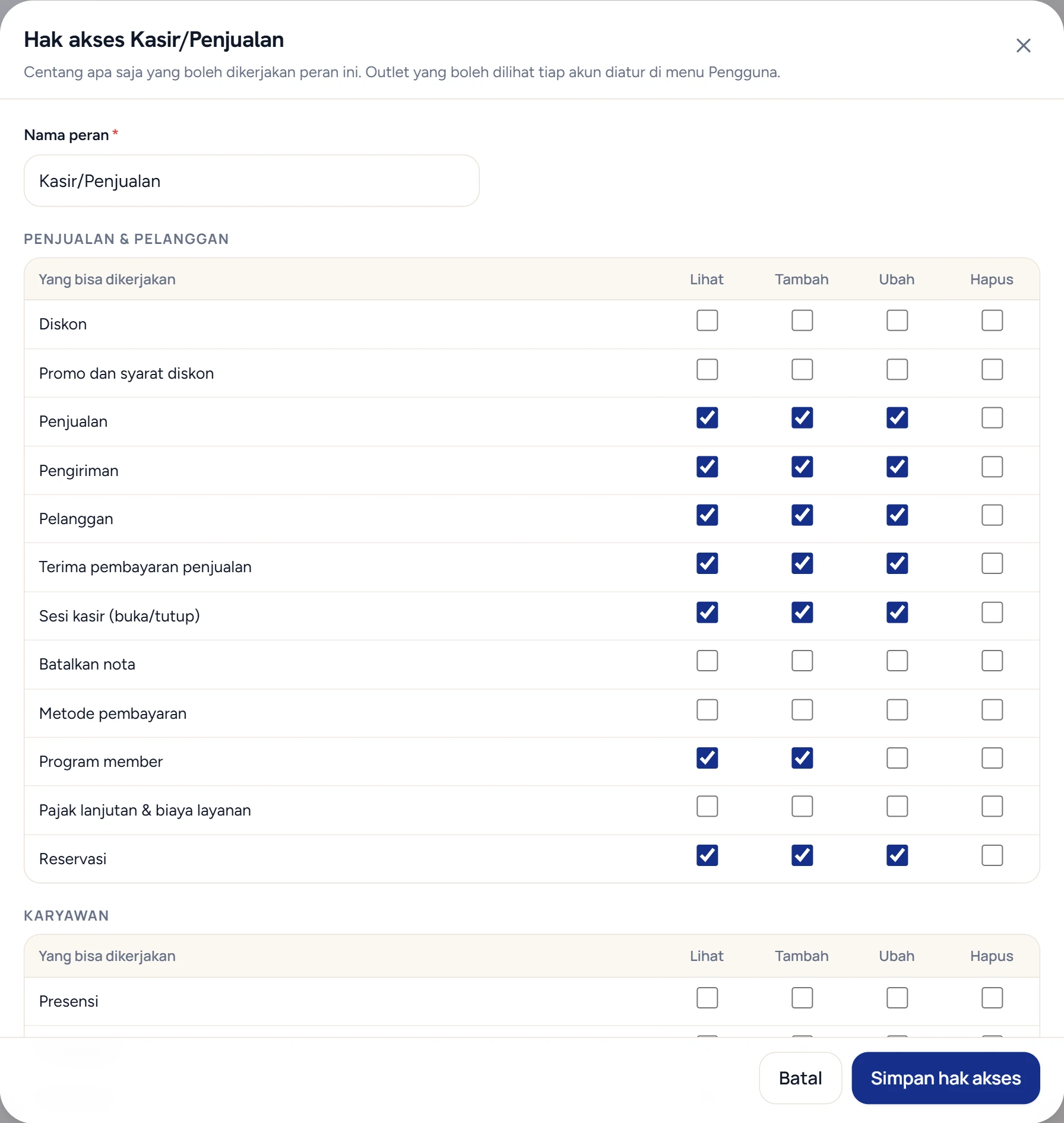
- Buka Pengaturan › Peran & hak akses.
- Tekan Atur hak akses di baris perannya.
- Centang Lihat, Tambah, Ubah, atau Hapus untuk tiap pekerjaan.
- Tekan Simpan hak akses.
Hak akses dikelompokkan per bagian, dan tiap baris menyebut Yang bisa dikerjakan. Perubahan langsung berlaku, tanpa perlu keluar lalu masuk lagi. Mencentang Tambah, Ubah, atau Hapus ikut mencentang Lihat. Baris yang bertanda "khusus Lievita" atau "khusus Maestro" belum bisa dicentang karena berada di luar paketmu.
Membuat peran sendiri
Tersedia mulai paket Lievita. Paket Prima memakai peran siap pakai yang centang hak aksesnya tetap bisa diubah.
- Buka Pengaturan › Peran & hak akses, lalu tekan Tambah peran.
- Isi Nama peran, misalnya Staf gudang.
- Centang hak aksesnya, lalu tekan Simpan hak akses.
Mengundang pengguna

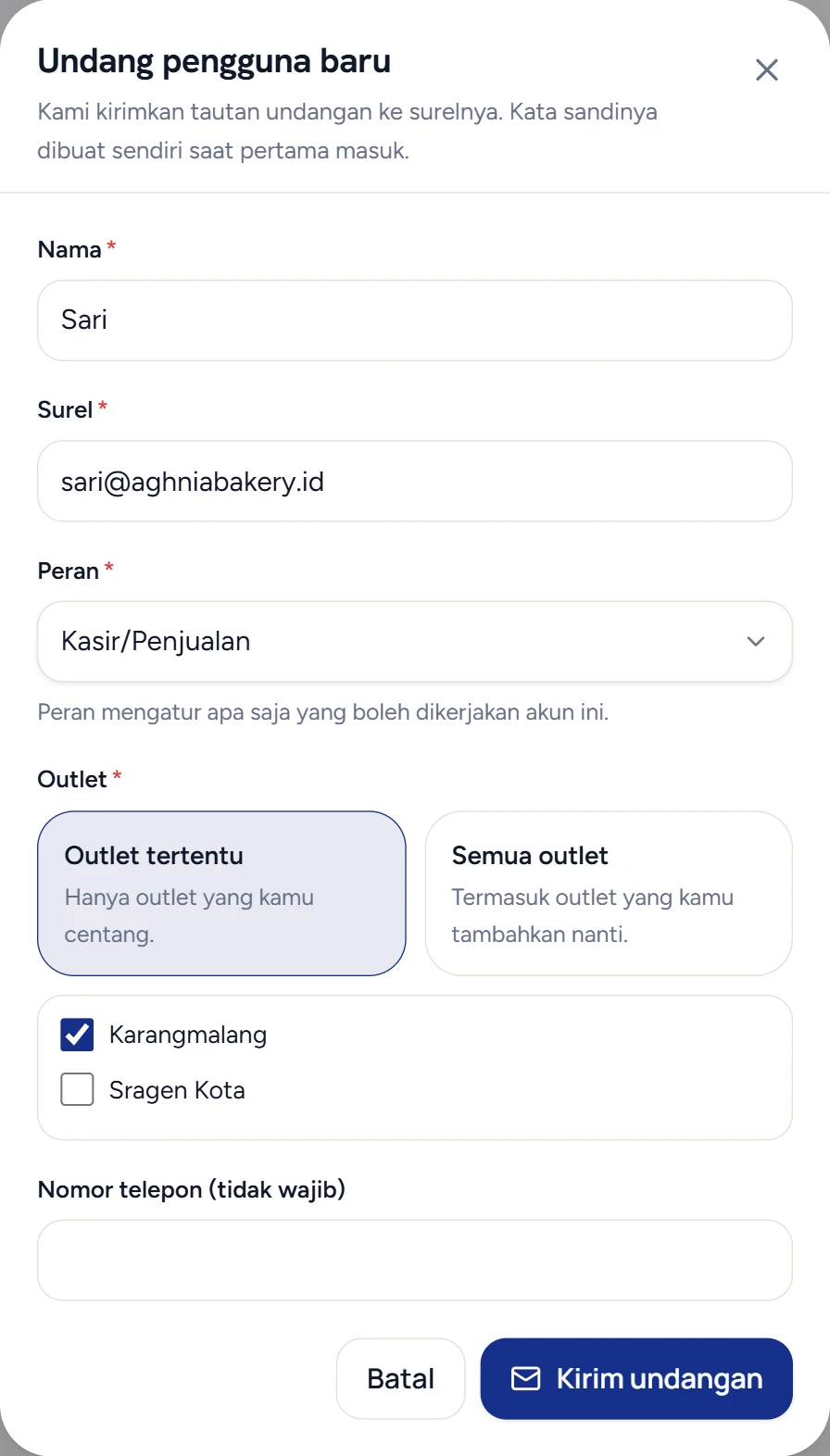
- Buka Pengaturan › Pengguna.
- Tekan Undang pengguna.
- Isi Nama dan Surel, lalu pilih Peran.
- Tentukan outletnya di bagian Outlet. Peran Owner selalu membuka semua outlet, jadi bagian ini tidak perlu diisi.
- Isi Nomor telepon (tidak wajib) kalau perlu, lalu tekan Kirim undangan.
Copia mengirim tautan undangan ke surelnya. Kata sandinya dibuat sendiri saat ia pertama masuk.
Mengatur outlet yang boleh dibuka

Outlet melekat ke akun, bukan ke peran. Pilihan di bawah muncul kalau usahamu punya lebih dari satu outlet.
- Buka Pengaturan › Pengguna, tekan Atur akun di baris akunnya, lalu pilih Atur outlet.
- Pilih Outlet tertentu lalu centang outletnya, atau pilih Semua outlet.
- Tekan Simpan outlet.
Semua outlet mencakup outlet yang kamu tambahkan nanti. Akun dengan lebih dari satu outlet berpindah lewat nama outlet di bagian atas layar.
Mengatur akses Pia

Kredit Pia dipakai bersama semua pengguna di usahamu. Supaya tidak habis oleh satu orang, atur siapa yang boleh memakainya dan berapa banyak.
- Buka Pengaturan › Pengguna, tekan Atur akun di baris akunnya, lalu pilih Atur akses Pia.
- Pilih Bisa memakai Pia, Dibatasi per bulan, atau Tidak bisa memakai Pia.
- Kalau memilih Dibatasi per bulan, isi Jumlah Kredit Pia per bulan.
- Nyalakan Boleh meminta analisis mendalam kalau akun ini boleh meminta Pia membedah kinerja usaha. Satu analisis biasanya memakai sekitar 27 Kredit Pia. Awalnya pilihan ini mati untuk semua akun selain pemilik usaha.
- Tekan Simpan akses Pia.
Pilihannya tertulis di kolom Pia pada daftar pengguna. Jatah per orang diambil dari Kredit Pia usahamu dan terisi lagi tiap tanggal 1. Jumlah jatah semua akun tidak bisa melebihi Kredit Pia usaha, jadi isiannya dibatasi sampai sisa yang belum dibagi. Akun yang tidak bisa memakai Pia tidak melihat tombol Pia di layarnya.
Akses Pia melekat ke akun, sedangkan hak mengaturnya melekat ke peran. Awalnya hanya peran Owner yang bisa. Supaya peran lain ikut bisa, centang Ubah di baris Akses Pia tiap pengguna pada Pengaturan › Peran & hak akses.
Mengganti peran atau menonaktifkan pengguna
- Buka Pengaturan › Pengguna, tekan Atur akun di baris akunnya, lalu pilih Ubah akun.
- Ganti Peran, atau ubah Status menjadi Nonaktif (tidak bisa masuk).
- Tekan Simpan perubahan.
Kuota akun
| Paket | Jumlah akun |
|---|---|
| Prima | 5 |
| Lievita | 12 |
| Maestro | 30 |
Pemakaianmu tertulis di bawah judul Daftar pengguna, misalnya "4 dari 5 akun terpakai". Hanya akun berstatus Aktif yang dihitung. Kalau sudah penuh, pemilik usaha melihat tombol Tambah kuota akun. Selengkapnya di Memilih paket dan membayar langganan.
Yang perlu diketahui
- Peran Owner selalu punya akses penuh ke semua menu dan semua outlet. Peran ini tidak bisa diubah atau dihapus.
- Hanya Owner yang bisa memberikan peran Owner kepada akun lain.
- Akses Pia akun berperan Owner selalu penuh dan tidak bisa dibatasi.
- Kamu tidak bisa mengubah peran, outlet, atau status akunmu sendiri.
- Anggota tim yang lupa PIN Kasir dibantu lewat Atur akun di baris akunnya, lalu Atur ulang PIN.
- Hak Lihat pada Jadwal shift, Presensi, atau Cuti & izin sudah cukup untuk melihat nama karyawan di outletnya. Menu Data karyawan tetap butuh haknya sendiri.
Kalau ada kendala
- Muncul pesan "Undangan gagal dikirim. Pastikan surel belum terdaftar.": pakai surel lain yang belum pernah didaftarkan di Copia.
- Muncul pesan "Kuota akun pengguna di paketmu sudah penuh": nonaktifkan akun yang tidak dipakai, tambah kuota, atau naik paket.
- Muncul pesan "Peran ini masih dipakai … pengguna. Pindahkan mereka ke peran lain dulu.": ganti peran tiap akun itu lewat Atur akun, lalu Ubah akun. Sesudah itu hapus perannya.
- Muncul pesan "Membuat peran baru tersedia mulai paket Lievita.": ubah centang peran yang sudah ada, atau naik paket.
- Pilihan Dibatasi per bulan tidak bisa dipilih, atau muncul pesan "Kredit Pia usahamu … sudah habis dibagi ke akun lain.": kurangi dulu jatah akun lain lewat Atur akun di barisnya, lalu Atur akses Pia. Menurunkan jatah selalu bisa.