Catatan stok bisa bergeser dari isi gudang karena bahan tumpah, takaran berlebih, atau ada yang lupa dicatat. Hitung isi gudang secara berkala supaya keduanya cocok lagi.
Memulai sesi
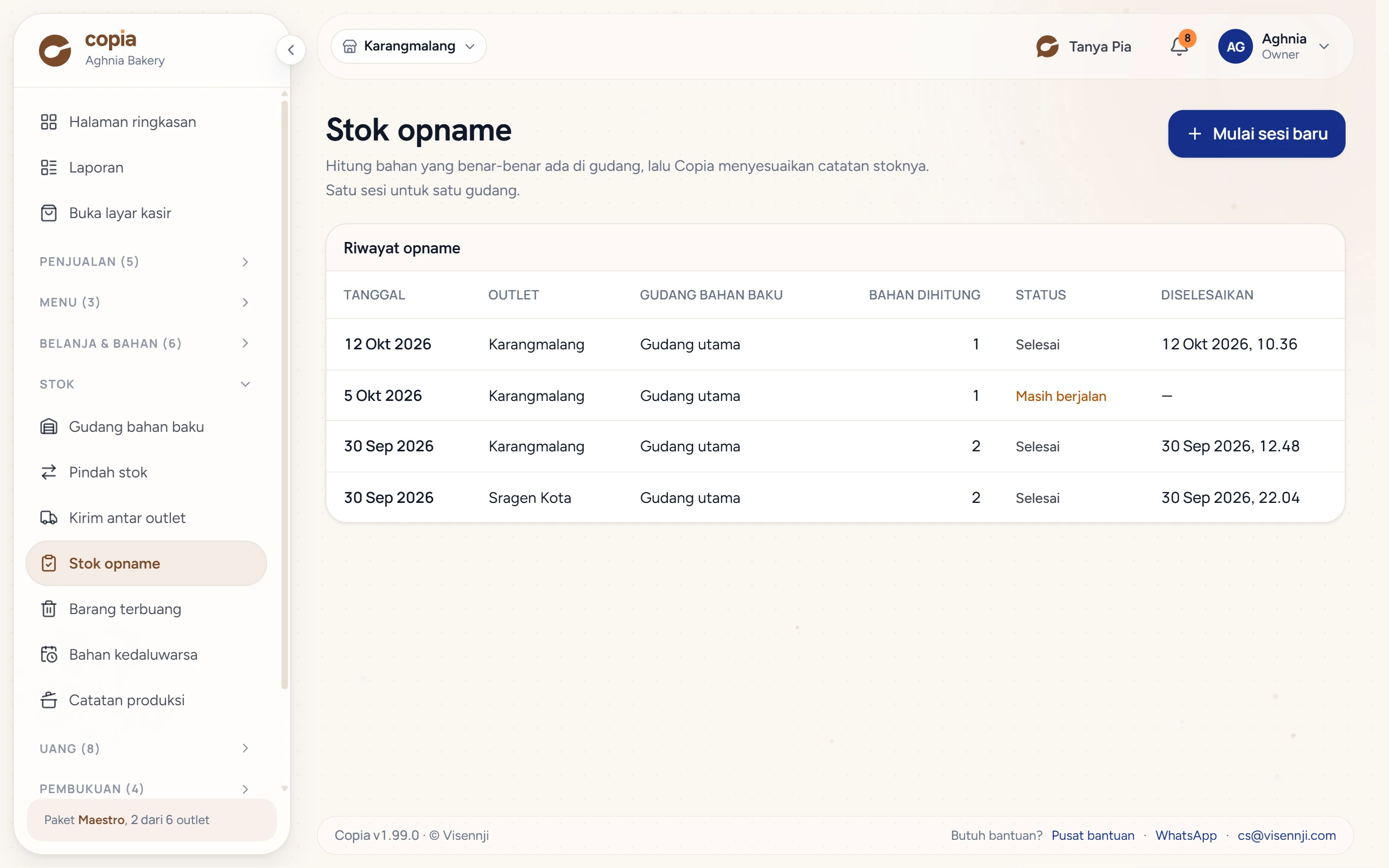
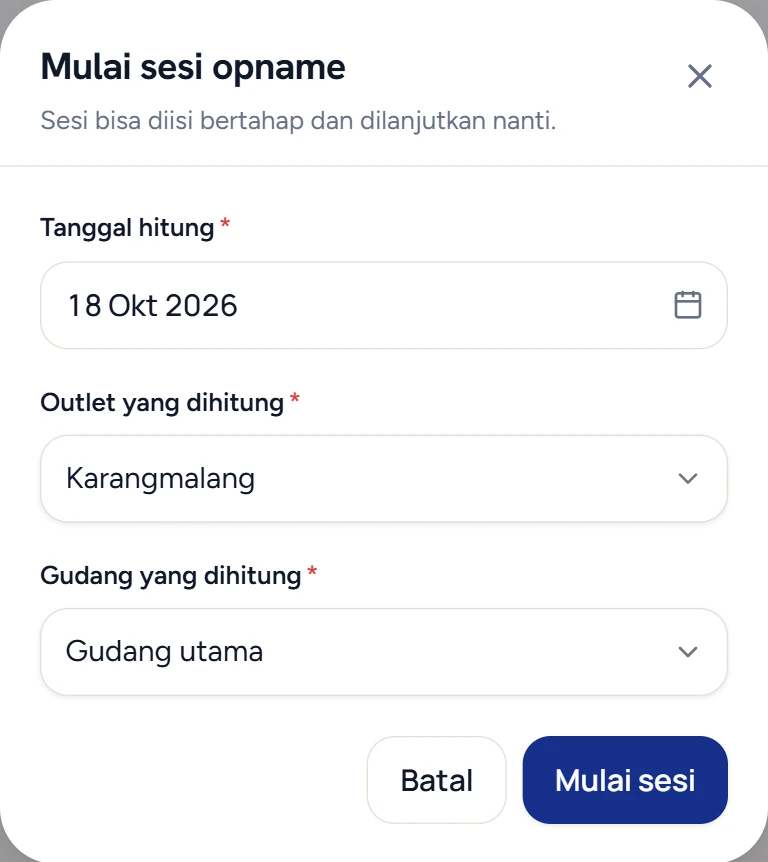
- Buka Stok › Stok opname, lalu tekan Mulai sesi baru.
- Isi Tanggal hitung.
- Pilih Outlet yang dihitung dan Gudang yang dihitung. Dua pilihan ini muncul kalau jumlahnya lebih dari satu.
- Tekan Mulai sesi.
Satu sesi untuk satu gudang. Kalau bahan tersimpan di beberapa gudang, buat sesi untuk tiap gudang.
Mengisi hasil hitung
- Di bagian Hitung fisik, ketik jumlah yang kamu hitung di kolom Hasil hitung.
- Pindah ke isian berikutnya. Tiap baris otomatis tersimpan begitu kamu pindah.
- Untuk menghitung satu kategori dulu, ganti pilihan Semua kategori di atas tabel. Pilihan ini muncul kalau bahannya punya lebih dari satu kategori.
Sesi boleh ditinggal dan dilanjutkan nanti. Selama belum diselesaikan, statusnya Masih berjalan dan stok belum berubah.
Melihat selisih
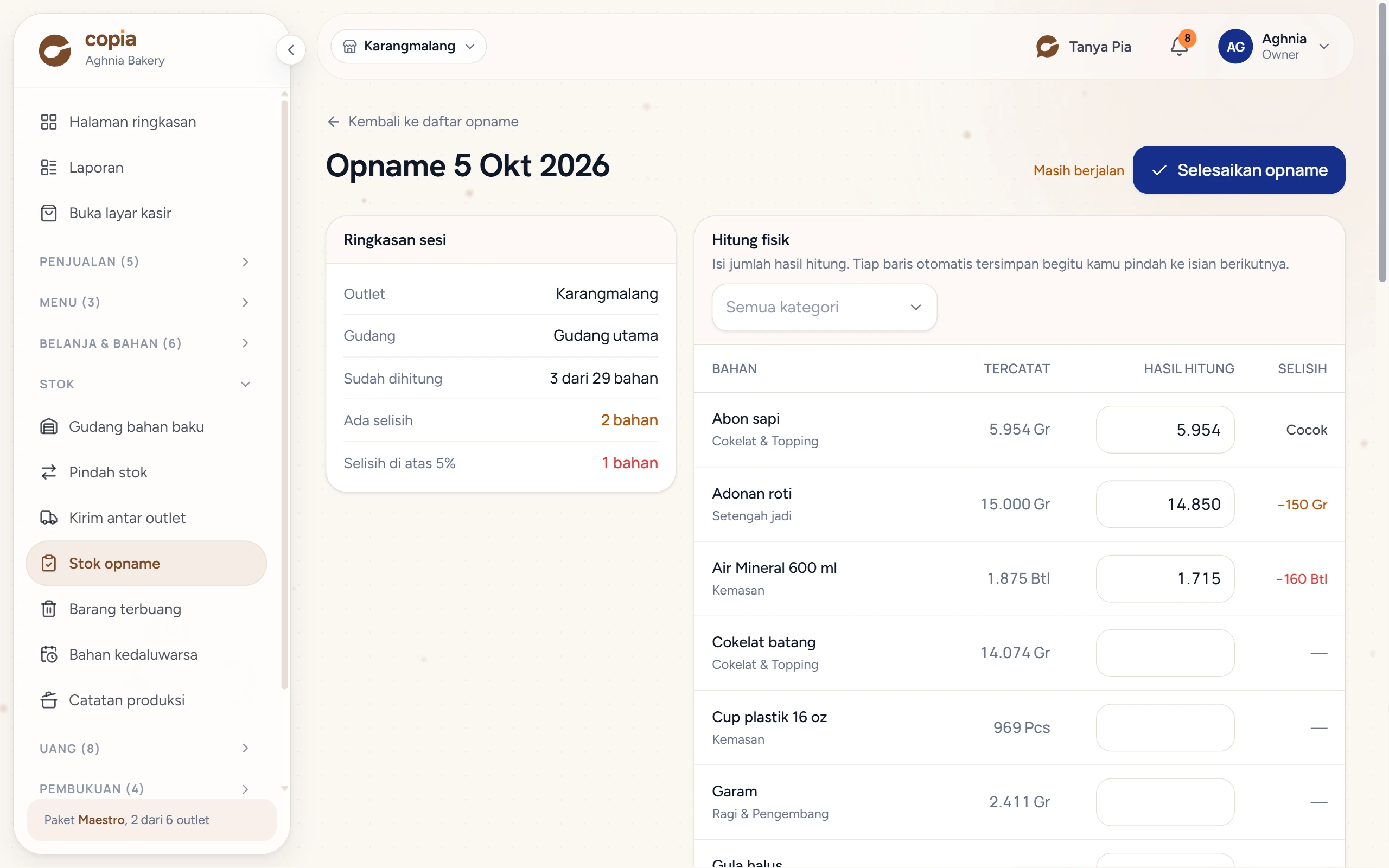
Kolom Tercatat berisi stok menurut Copia. Begitu hasil hitung diisi, kolom Selisih menampilkan Cocok, atau lebih dan kurangnya, misalnya "−2 Kg". Di Ringkasan sesi tertulis Sudah dihitung, Ada selisih, dan Selisih di atas 5%. Selisih sebesar 5% atau lebih dari stok tercatat diberi lencana merah.
Menyelesaikan opname
- Tekan Selesaikan opname.
- Baca ringkasannya, lalu tekan Selesaikan opname sekali lagi.
Copia menyesuaikan stok tercatat mengikuti hasil hitung. Ringkasan sesi lalu menampilkan nilai rupiahnya sebagai Nilai stok berkurang atau Nilai stok bertambah.
Menghitung ulang satu bahan
Kalau hanya satu bahan yang terasa tidak cocok, kamu tidak perlu membuka sesi.
- Buka Belanja & bahan › Bahan baku, lalu tekan Atur stok di baris bahannya.
- Isi Hasil hitung sekarang pada gudangnya.
- Tekan Simpan stok.
Copia mencatatnya sebagai stok opname satu bahan yang langsung selesai. Catatannya ikut muncul di Riwayat opname.
Yang perlu diketahui
- Bahan yang tidak diisi hasil hitungnya tidak berubah stoknya.
- Opname bisa diselesaikan setelah paling sedikit satu bahan dihitung.
- Daftar yang dihitung hanya berisi bahan milik outlet sesi itu.
- Kalau ada selisih besar, Copia mengirim pemberitahuan "Selisih stok opname perlu ditinjau".
- Kelebihan stok dinilai dengan harga beli terakhir bahan itu. Bahan yang belum pernah dibeli dan belum punya stok awal belum punya harga, jadi kelebihannya belum bisa dicatat. Stok yang tercatat minus tetap bisa dijadikan 0.
- Stok opname juga ada di Pintasan pada Halaman ringkasan lewat Mulai stok opname.
- Lievita ke atas. Selisih opname masuk hitungan susut di Analisis HPP dan punya laporannya sendiri di Laporan persediaan dan pembelian.
Kalau ada kendala
- Tertulis "Belum ada bahan untuk dihitung". Outlet itu belum punya bahan. Tambahkan dulu di Bahan baku.
- Tombol Selesaikan opname tidak bisa ditekan. Isi paling sedikit satu hasil hitung dulu.
- Muncul pesan "Hasil hitung di Gudang utama paling kecil 0. Periksa lagi angkanya." Hasil hitung tidak boleh minus. Kalau bahannya habis, isi 0.
- Muncul pesan "Belum ada harga modal untuk: …". Bahan yang disebut belum pernah dibeli, jadi Copia belum tahu harganya. Catat dulu pembeliannya lewat Belanja cepat, lalu ulangi stok opnamenya. Bahan yang belum punya catatan stok sama sekali bisa juga diisi stok awalnya lewat Atur stok di Bahan baku.