Ada pembeli yang memesan kue untuk diambil lusa. Ada juga langganan yang makan hari ini dan membayar akhir pekan. Keduanya dicatat dari tombol yang sama di layar kasir. Bedanya satu: pesanan belum diterima pembeli, sedangkan utang pembeli sudah diterima dan bayarnya menyusul.
Mencatat pesanan
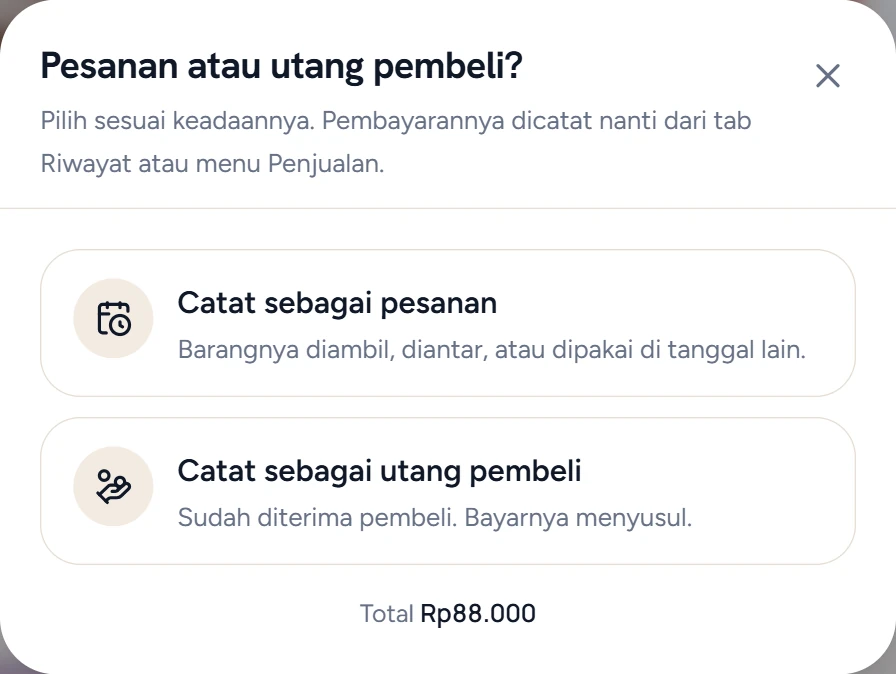
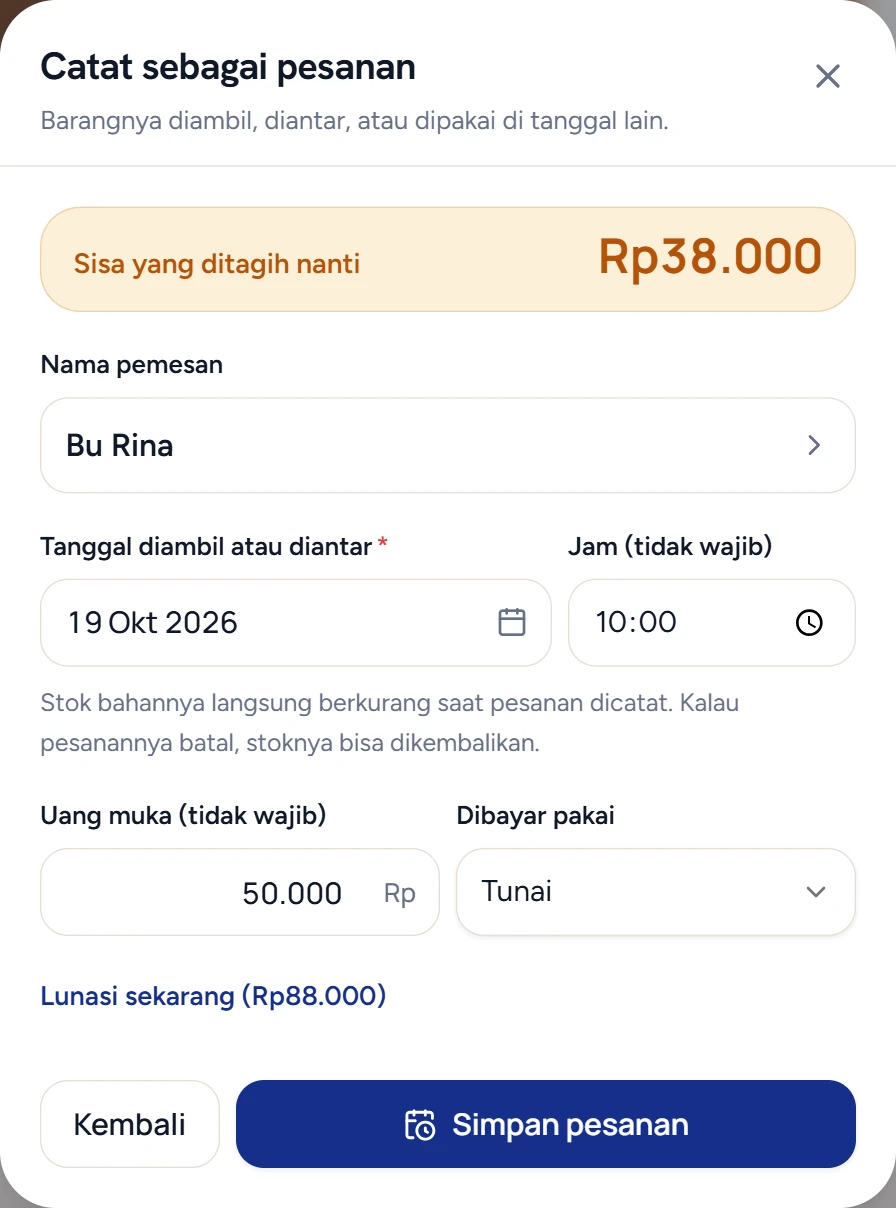
- Pilih menunya di layar kasir, lalu tekan Catat pesanan.
- Pilih Catat sebagai pesanan.
- Pilih Nama pemesan. Isian ini tidak wajib, tetapi memudahkan saat mencari notanya.
- Isi Tanggal diambil atau diantar. Jamnya boleh dikosongkan.
- Isi Uang muka kalau ada, lalu pilih metodenya di Dibayar pakai. Kalau pembeli membayar penuh di muka, tekan Lunasi sekarang.
- Tekan Simpan pesanan.
Mencatat utang pembeli

- Pilih menunya di layar kasir, lalu tekan Catat pesanan.
- Pilih Catat sebagai utang pembeli.
- Pilih Nama pembeli. Isian ini wajib.
- Isi Janji bayar dan Dibayar sekarang kalau ada. Keduanya tidak wajib.
- Tekan Simpan utang pembeli.
Melunasi dari Riwayat
- Buka menu di pojok kiri atas layar kasir, lalu pilih Riwayat.
- Tekan Lihat daftarnya pada keterangan nota belum lunas. Daftar ini memuat nota dari semua tanggal. Kamu juga bisa mencari nomor nota atau nama pembelinya.
- Pilih notanya, lalu tekan Bayar.
- Pilih metode pembayarannya, lalu tekan Selesaikan pembayaran. Pelunasan juga bisa dibagi ke beberapa orang.
Untuk pesanan yang sudah lunas, tekan Tandai sudah diambil saat barangnya diserahkan.
Mengubah pesanan atau menjadikannya utang pembeli
Selama pesanan belum diserahkan, rincian notanya di Riwayat punya dua tombol:
- Ubah pesanan untuk mengganti tanggal, jam, atau isi menunya. Menu yang punya tambahan ditambahkan lewat jendela Pilih tambahan. Tambahan di baris yang sudah ada tidak bisa diubah, jadi hapus barisnya lalu tambahkan lagi.
- Diserahkan, bayar nanti kalau barangnya sudah diambil tetapi belum lunas. Pilih pembelinya, isi Janji bayar kalau ada, lalu tekan Simpan utang pembeli.
Yang perlu diketahui
- Stok bahan langsung berkurang saat pesanan dicatat. Kalau pesanannya batal, stoknya bisa dikembalikan lewat batal nota.
- Pesanan boleh lunas di muka dan tetap menunggu diserahkan. Utang pembeli yang dibayar penuh dicatat lewat tombol Tagih seperti penjualan biasa.
- Mencatat pesanan dan utang pembeli tetap butuh sesi kasir yang terbuka.
- Utang pembeli yang tidak bisa ditagih lagi dihapuskan dari halaman pengelolaan, bukan dibatalkan. Lihat daftar penjualan.
- Layar kasir tidak punya pengingat utang. Daftar utang per pembeli dan tombol Ingatkan lewat WhatsApp ada di halaman pengelolaan. Lihat daftar penjualan.
- Di Copia Kasir tanpa internet, pelunasan dan perubahan pesanan menunggu sampai tersambung lagi.
Kalau ada kendala
- Muncul pesan "Pilih atau ketik nama pembeli yang berutang dulu.": utang pembeli harus punya nama. Pilih dari daftar pelanggan atau tambahkan pelanggan baru.
- Muncul pesan "Uang mukanya lebih besar dari total.": isi paling banyak sebesar total nota.
- Muncul pesan "Kalau dibayar penuh, pakai tombol Tagih saja.": tutup jendelanya, lalu tekan Tagih.
- Muncul pesan "Total yang baru lebih kecil dari uang yang sudah dibayar": tambah menunya, atau batalkan pesanan itu lalu buat ulang.