Pembeli datang, memesan, lalu membayar. Semuanya dicatat di layar kasir, yang tampil penuh dan terpisah dari halaman pengelolaan.
Memilih menu
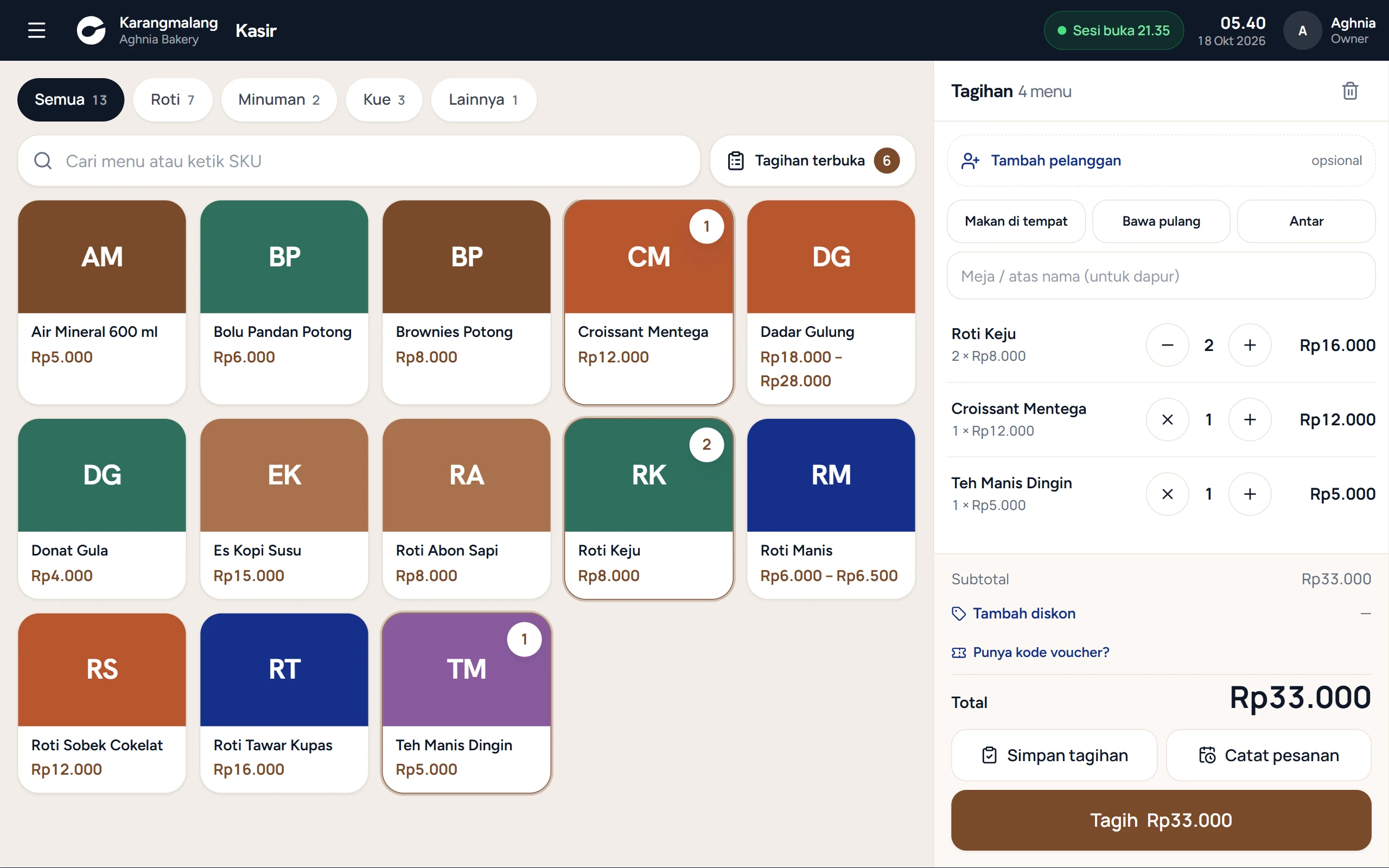
- Buka Buka layar kasir, lalu ketik PIN Kasir. Di Android, buka aplikasi Copia Kasir. Kalau akunmu memegang lebih dari satu outlet, pilih outletnya dulu.
- Ketuk menu yang dipesan. Cari lewat tab kategori, atau lewat kotak Cari menu atau ketik SKU.
- Pilih variannya di jendela Pilih varian kalau menu itu punya lebih dari satu varian.
- Pilih tambahannya di jendela Pilih tambahan kalau menu itu punya tambahan, misalnya ekstra shot. Lihat Menjual menu dengan tambahan.
- Ketuk menu yang sama untuk menambah jumlah, atau pakai tombol tambah dan kurang di panel Tagihan. Di layar sempit, ketuk Lihat tagihan di bagian bawah.
Mengatur jumlah, catatan, diskon, dan pelanggan

- Per menu. Ketuk nama menu di panel Tagihan. Ubah jumlahnya, pilih diskonnya di Diskon untuk menu ini, tulis Catatan untuk dapur, lalu tekan Simpan perubahan.
- Diskon satu nota. Tekan Tambah diskon, lalu pilih diskonnya. Nominal tidak diketik: daftar diskonnya dibuat pemilik usaha di halaman Diskon. Mulai paket Lievita, promo yang syaratnya terpenuhi otomatis terpasang. Lihat Memakai promo di kasir.
- Pelanggan. Tekan Tambah pelanggan, lalu cari nama atau nomor teleponnya. Untuk orang baru, tekan Pelanggan baru, isi datanya, lalu tekan Simpan dan pilih. Pelanggan tidak wajib diisi.
- Jenis pesanan. Pilih Makan di tempat, Bawa pulang, atau Antar. Pilihan ini muncul kalau cetak dapur aktif di outletmu, atau kalau biaya layanan dan pajaknya bergantung pada jenis pesanan. Kalau cetak dapur aktif, isi juga Meja / atas nama (untuk dapur).
Menerima pembayaran
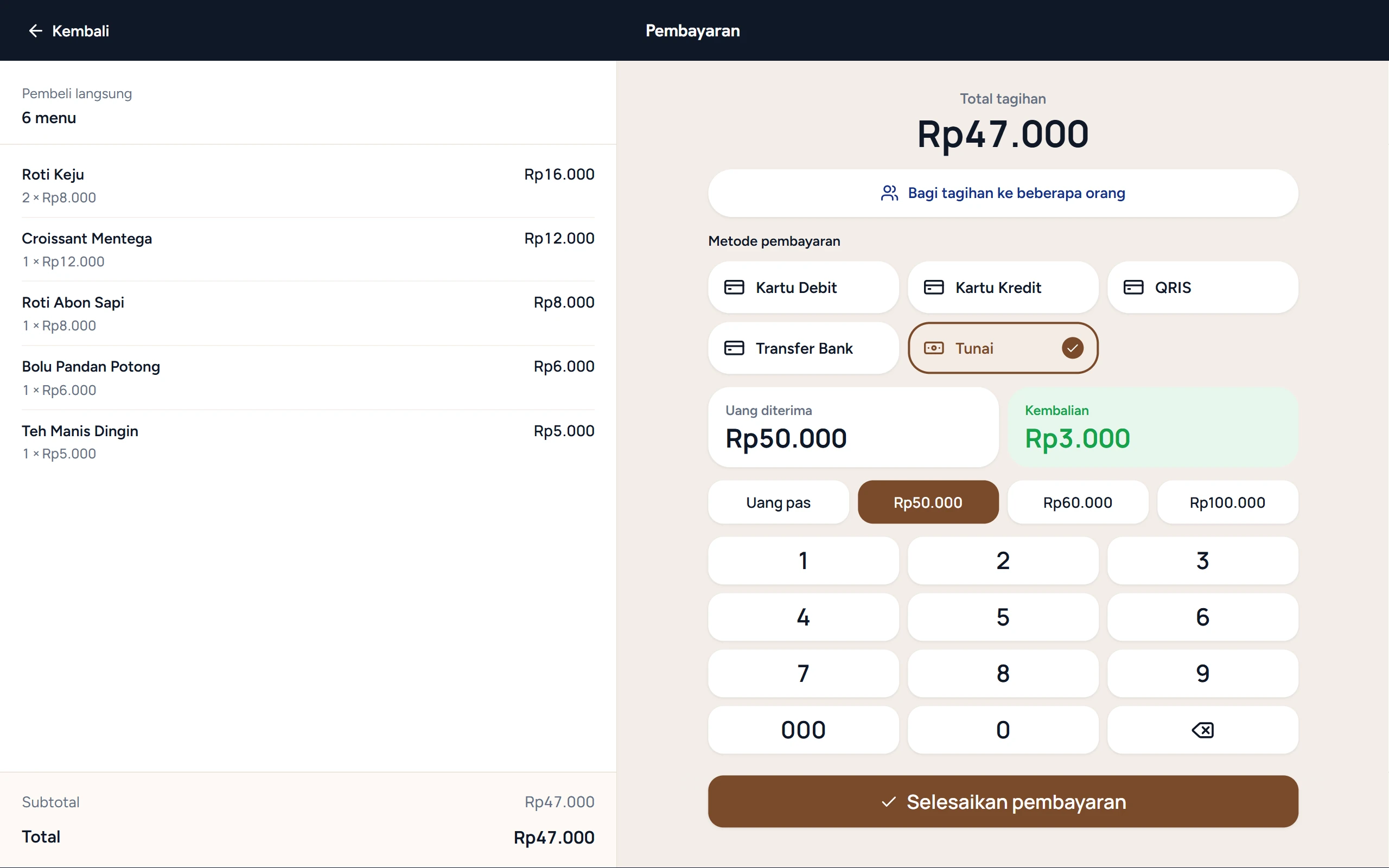
- Tekan Tagih.
- Pilih Metode pembayaran.
- Untuk tunai, ketik uang yang diterima di papan angka, atau pilih Uang pas atau salah satu nominal cepat. Copia menampilkan Kembalian. Untuk non-tunai, pastikan uangnya sudah masuk.
- Tekan Selesaikan pembayaran. Kalau pembeli membayar bergantian, tekan Bagi tagihan ke beberapa orang dulu. Lihat Membagi tagihan.
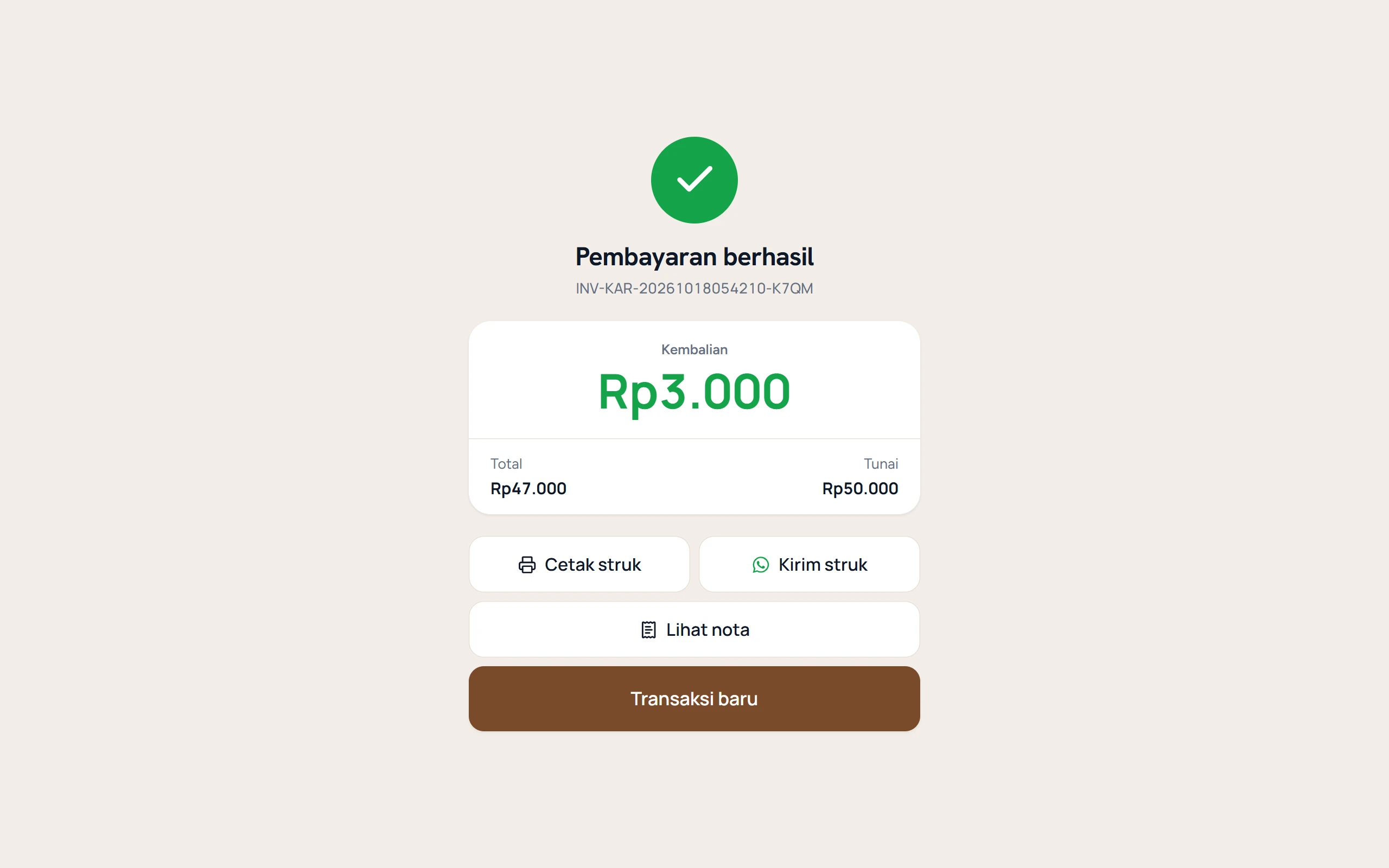
- Tekan Cetak struk, atau Kirim struk untuk mengirimnya lewat WhatsApp. Kalau pelanggannya punya nomor telepon, WhatsApp langsung terbuka ke nomor itu.
- Tekan Transaksi baru.
Melihat riwayat di layar kasir
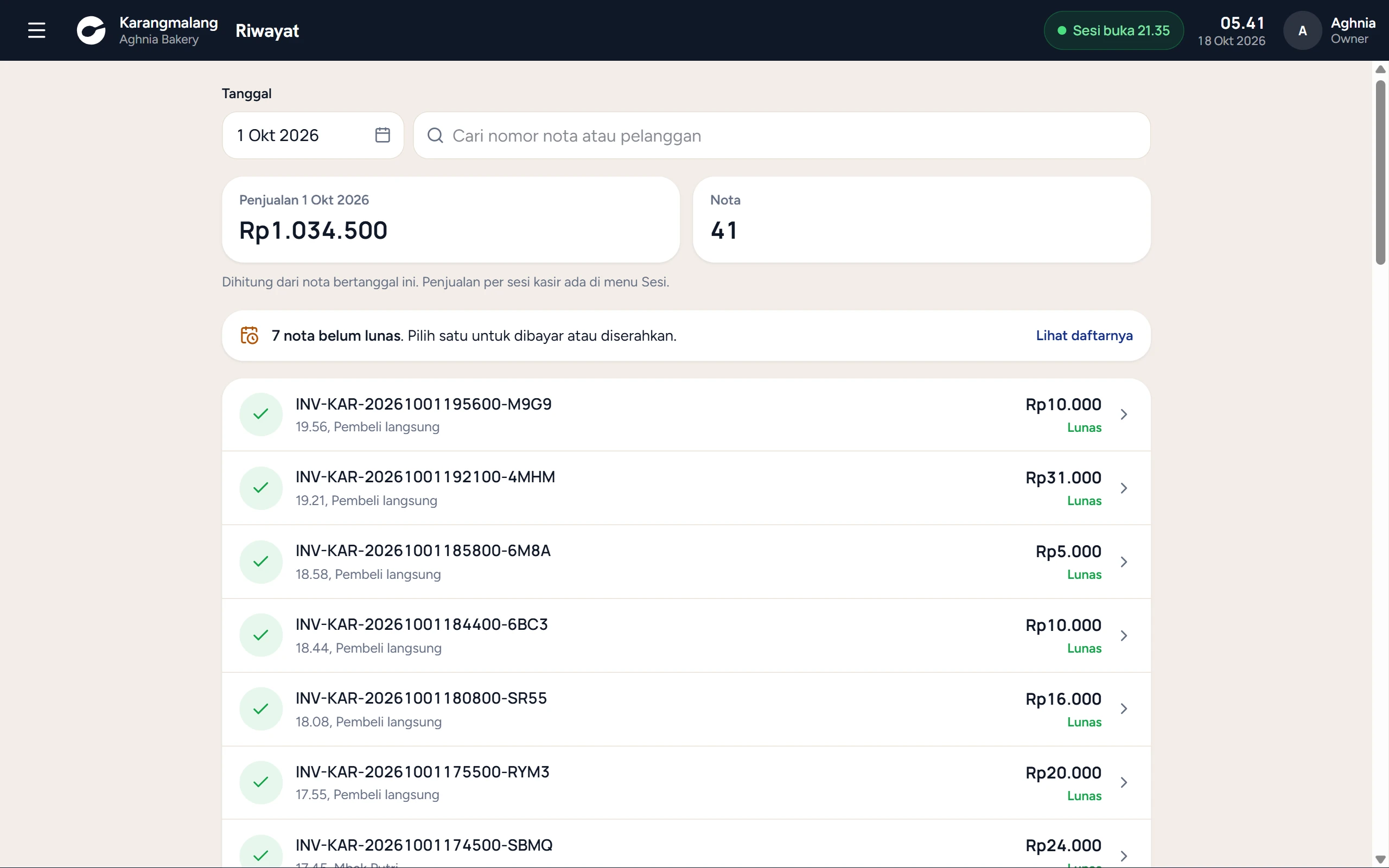
- Buka menu di pojok kiri atas layar kasir, lalu pilih Riwayat.
- Pilih Tanggal, atau cari nomor nota atau nama pelanggan.
- Ketuk satu nota untuk melihat isinya. Dari sini kamu bisa menekan Cetak ulang struk.
Yang perlu diketahui
- Diskon hanya bisa dipilih dari daftar, dan nama diskonnya tercatat sebagai alasan di nota. Potongan tidak pernah melebihi nilai yang didiskon.
- Khusus paket Maestro: diskon di atas batas dari pusat tetap tersimpan, tetapi notanya ditandai untuk ditinjau. Lihat persetujuan dari pusat.
- Kalau akunmu belum boleh mencatat pembayaran, catat notanya sebagai pesanan atau utang pembeli. Rekan yang berwenang mencatat pembayarannya.
- Topik terkait: membagi tagihan, tagihan terbuka dan meja, pelanggan, program member, struk dan printer, cetak dapur, dan membatalkan nota.
Kalau ada kendala
- Muncul pesan "Buka sesi kasir dulu": penjualan hanya bisa dicatat saat sesi terbuka. Lihat membuka dan menutup sesi kasir.
- Muncul pesan "Uang yang diterima masih kurang dari total.": ketik lagi uang tunainya sampai sama atau lebih dari total.
- Muncul pesan "Belum ada metode pembayaran aktif.": tambahkan dulu di halaman pengelolaan. Lihat akun kas dan metode pembayaran.
- Muncul pesan "Belum ada menu aktif di …": tambahkan menu jualnya dulu. Lihat menu dan resep.