Diskon yang diketik sendiri di kasir gampang melenceng: satu kasir memberi 10%, yang lain 25%. Karena itu diskon dibuat sekali di halaman pengelolaan. Kasir tinggal memilih, dan Copia menghitung potongannya.
Membuat diskon
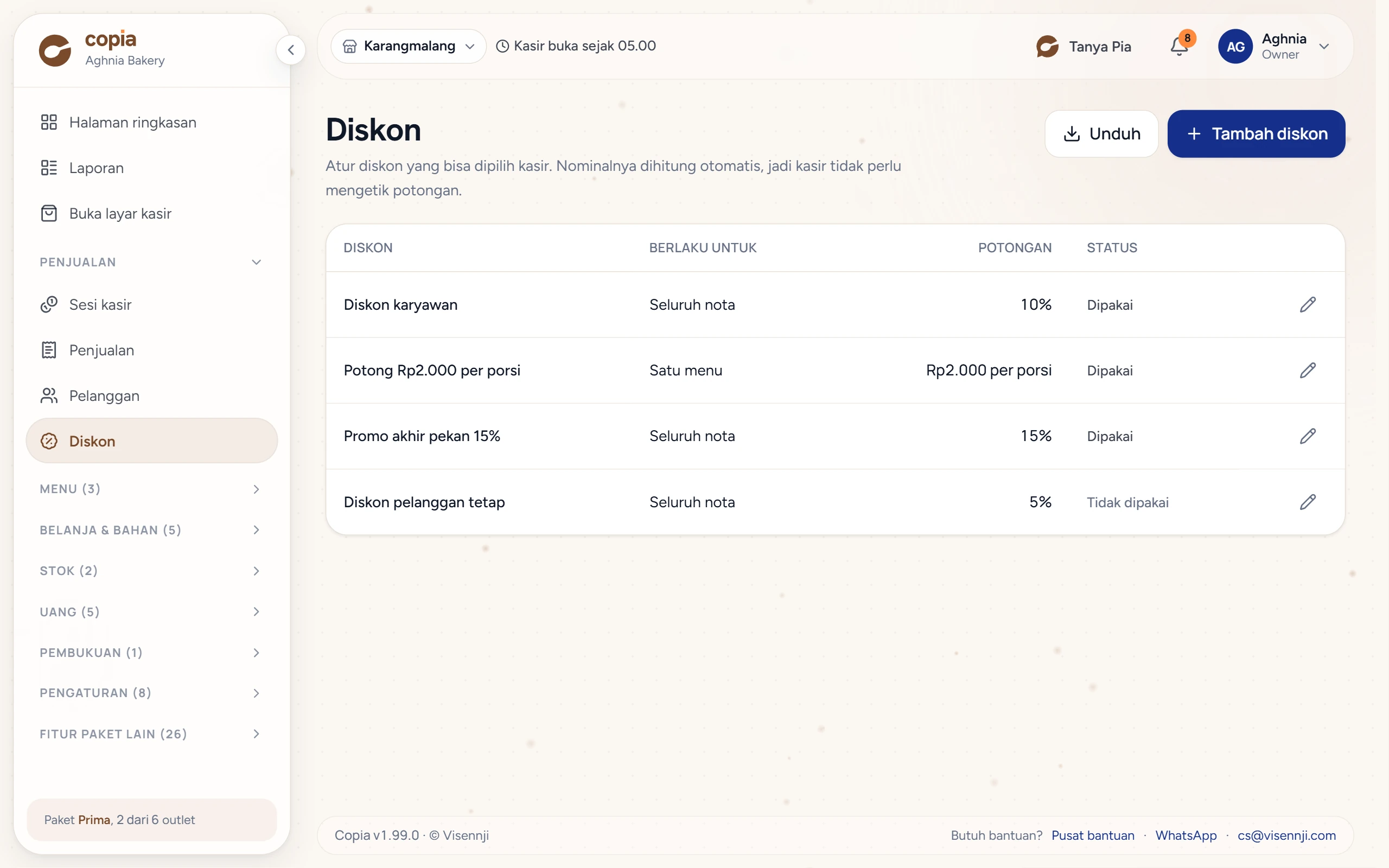
- Buka Penjualan › Diskon di halaman pengelolaan, lalu tekan Tambah diskon.
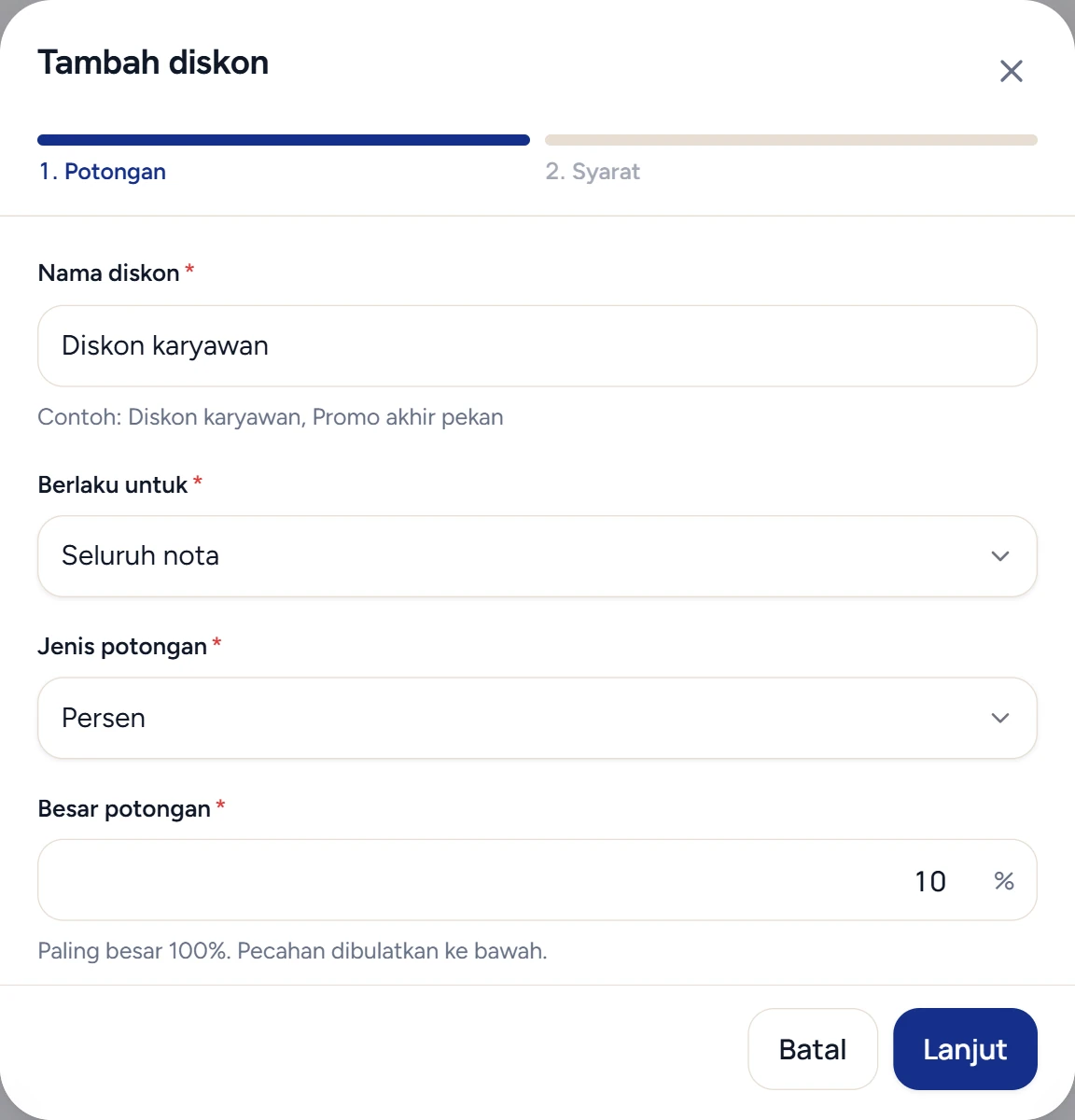
- Di langkah Potongan, isi Nama diskon, misalnya Diskon karyawan.
- Di Berlaku untuk, pilih Seluruh nota atau Satu menu (dipilih per baris).
- Di Jenis potongan, pilih Persen atau Rupiah, lalu isi Besar potongan. Tekan Lanjut.
- Mulai paket Lievita, ada langkah Cara pakai dan Waktu berlaku. Untuk diskon biasa, biarkan kosong dan tekan Lanjut di tiap langkah.
- Di langkah Syarat, biarkan Tersedia di kasir menyala, lalu tekan Simpan diskon.
Gambar di halaman ini memperlihatkan paket Prima, yang formulirnya hanya punya langkah Potongan dan Syarat. Mulai paket Lievita, halaman Diskon juga punya kolom Cara pakai dan Syarat.
Contoh hitungannya:
| Berlaku untuk | Jenis | Contoh |
|---|---|---|
| Seluruh nota | Persen | 10% dari subtotal Rp14.000, potongannya Rp1.400 |
| Seluruh nota | Rupiah | Rp5.000 dari nota, paling besar sebesar subtotalnya |
| Satu menu | Persen | 10% dari harga menu dikali jumlahnya |
| Satu menu | Rupiah | Rp2.000 per porsi. Tiga porsi dipotong Rp6.000 |
Persen dibulatkan ke bawah, dan potongan tidak pernah lebih besar dari nilai yang didiskon.
Memakai diskon di layar kasir
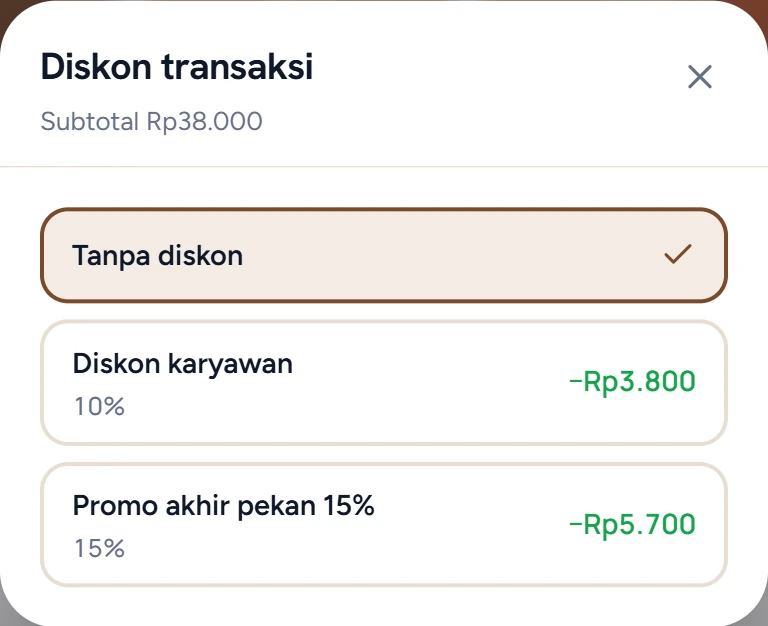
- Diskon satu nota. Di panel Tagihan, tekan Tambah diskon, lalu pilih diskonnya.
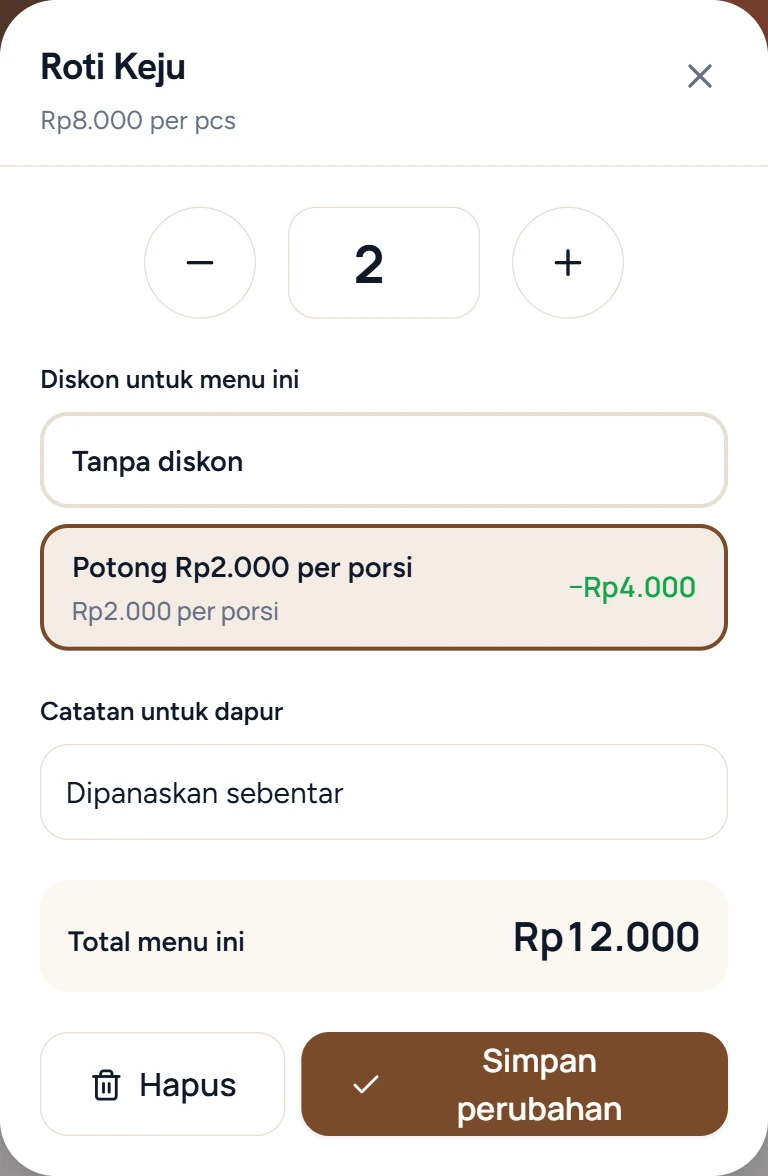
- Diskon satu menu. Ketuk nama menunya di panel Tagihan. Di Diskon untuk menu ini, pilih diskonnya, lalu tekan Simpan perubahan.
- Melepas diskon. Pilih Tanpa diskon.
- Diskon nota dan diskon menu bisa dipakai bersamaan. Diskon nota dihitung dari subtotal setelah diskon menu.
- Diskon satu menu dihitung dari harga menunya saja. Kalau menunya punya tambahan, tambahan tetap dibayar. Lihat Menjual menu dengan tambahan.
- Nama diskon tercatat sebagai alasannya di nota dan laporan, jadi kasir tidak perlu menulis alasan.
Mematikan atau mengubah diskon
- Buka Penjualan › Diskon.
- Tekan ikon pensil di baris diskonnya. Jendela Ubah diskon terbuka.
- Ubah nama atau besarnya di langkah Potongan. Untuk mematikannya, pilih langkah Syarat di bilah langkah, lalu matikan Tersedia di kasir.
- Tekan Simpan diskon. Saat mengubah, tombol ini ada di semua langkah.
Diskon tidak bisa dihapus, hanya dimatikan, supaya riwayat penjualan yang memakainya tetap lengkap. Nota yang sudah dibuat tidak berubah. Nota berikutnya memakai besar potongan yang baru.
Menghapus diskon
Diskon tidak bisa dihapus, karena riwayat penjualannya tetap memakainya. Supaya tidak muncul lagi di kasir:
- Buka Penjualan › Diskon.
- Di baris diskonnya, tekan ikon pensil.
- Di langkah Syarat, matikan Tersedia di kasir, lalu tekan Simpan diskon.
Yang perlu diketahui
- Semua pengguna kasir bisa memilih diskon yang aktif. Yang mengatur daftarnya pemilik usaha dan peran yang diberi hak Diskon di Peran & hak akses.
- Copia memeriksa diskon saat nota disimpan: harus dari daftar, masih aktif, dan nominalnya sama dengan hitungannya. Pemeriksaan ini juga berlaku untuk nota dari Copia Kasir yang dicatat tanpa internet.
- Daftar diskon sampai ke Copia Kasir lewat Sinkronisasi data. Caranya ada di Kasir Android tanpa internet.
- Diskon dari program member (poin dan hadiah) diatur terpisah di program member.
- Khusus paket Maestro: diskon di atas batas dari pusat tetap tersimpan, tetapi notanya ditandai untuk ditinjau. Lihat persetujuan dari pusat.
- Di paket Prima, diskon satu menu berlaku untuk menu apa pun yang dipilih kasir. Mulai paket Lievita, diskon bisa dibatasi ke hari, jam, jenis layanan, minimal belanja, serta menu atau kategori tertentu, dan bisa dijadikan promo otomatis, voucher, atau promo beli X gratis Y. Lihat Mengatur promo otomatis dan syarat diskon, Membuat voucher, dan Membuat promo beli X gratis Y.
Kalau ada kendala
- Di kasir muncul "Belum ada diskon. Minta pemilik usaha menambahkannya di halaman Diskon.": daftarnya masih kosong, atau diskonnya belum sampai ke perangkat. Buat diskonnya, lalu sinkronkan data kasir.
- Muncul pesan "Diskon transaksi harus dipilih dari daftar diskon yang aktif.": diskonnya dimatikan sejak data kasir terakhir disinkronkan. Sinkronkan data, lalu pilih diskon lain.
- Muncul pesan "Nominal diskon … tidak sesuai aturannya. Muat ulang data kasir, lalu pilih diskonnya lagi.": besar potongannya baru diubah. Sinkronkan data, lalu pilih diskonnya lagi.
- Kasir masih bisa mengetik nominal diskon: aplikasinya versi lama. Perbarui Copia Kasir, karena nota dengan diskon ketikan ditolak.