Di kafe atau rumah makan, tamu biasanya memesan dulu, menambah di tengah jalan, lalu membayar saat pulang. Tagihan terbuka menyimpan pesanan itu per meja atau atas nama sampai waktunya ditagih.
Menyalakan tagihan terbuka
- Buka Pengaturan › Pengaturan kasir di halaman pengelolaan.
- Di panel kiri, pilih Fitur kasir.
- Nyalakan Tagihan terbuka.

Saklar ini berlaku per outlet. Copia Kasir memakai pengaturan barunya setelah datanya terbarui. Tarik layar kasir ke bawah, atau tekan Sinkronkan semua data di Pengaturan › Sinkronisasi data.
Menyiapkan meja


Daftar meja tersedia mulai paket Lievita. Tanpa daftar meja, nama tagihan diketik sendiri.
- Buka Pengaturan › Meja di halaman pengelolaan.
- Tekan Tambah meja, isi Nama meja, lalu tekan Simpan meja.
- Untuk meja bernomor urut, tekan Tambah banyak. Isi Awalan nama, Dari nomor, dan Sampai nomor, lalu tekan Tambah meja.
- Tekan Atur denah kalau ingin meja tampil sesuai letaknya di ruangan. Geser tiap meja ke posisinya, lalu tekan Simpan denah.
Di layar kasir, pilih tampilan Denah atau Kisi di jendela Tagihan terbuka. Pilihan itu diingat di perangkat tersebut.
Membuka tagihan
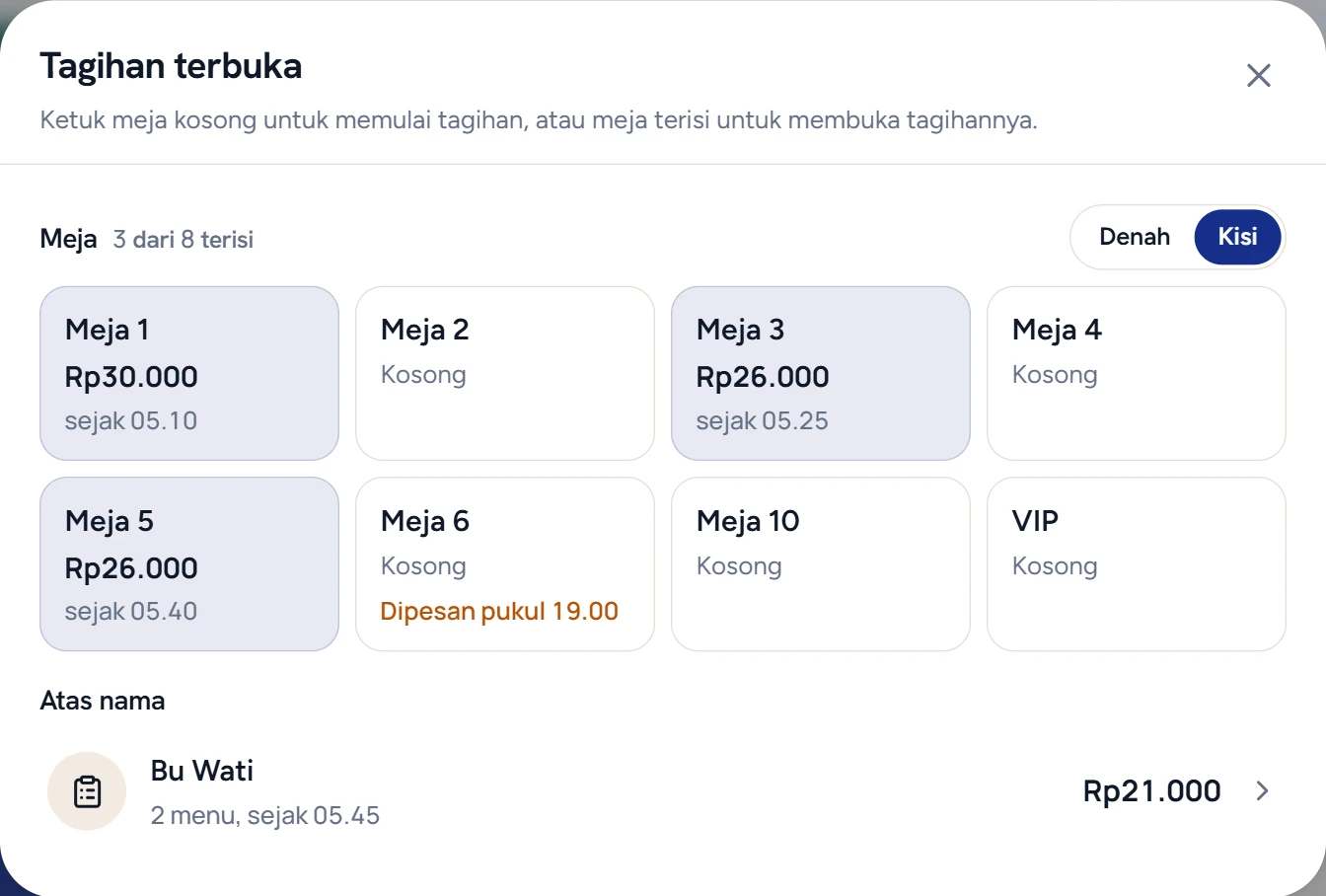
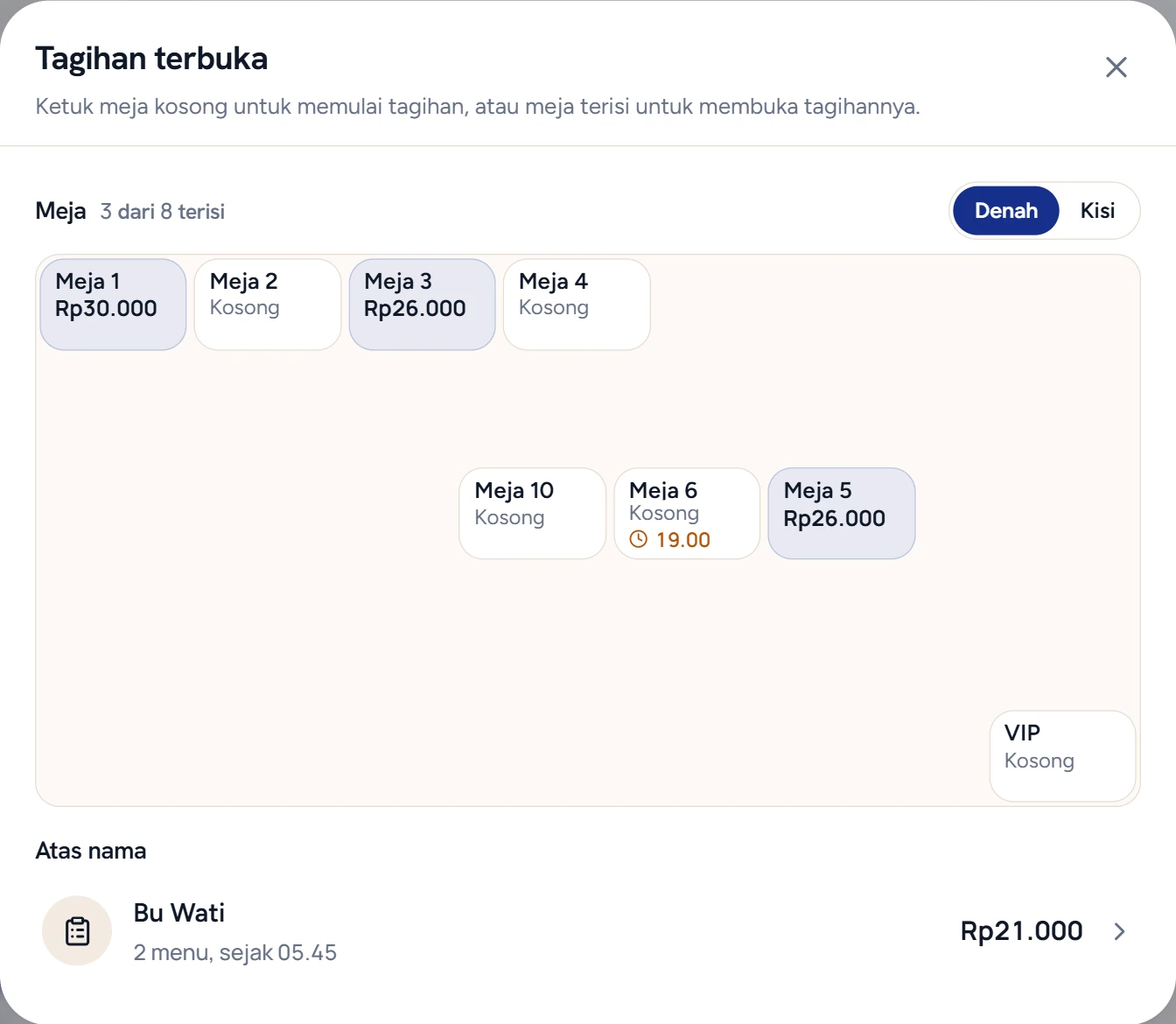
- Di layar kasir, ketuk Tagihan terbuka di samping kotak cari.
- Ketuk meja yang kosong.
- Pilih menu pesanannya.
- Ketuk Simpan tagihan.
Untuk tamu tanpa meja, pilih menunya dulu, ketuk Simpan tagihan, lalu isi Meja atau atas nama.
Menambah pesanan

- Ketuk Tagihan terbuka, lalu ketuk meja yang terisi atau nama di bagian Atas nama.
- Tambahkan menunya.
- Ketuk Simpan tagihan.
Mengurangi menu yang sudah tersimpan wajib disertai Alasan mengurangi. Alasan itu tercatat di Riwayat perubahan.
Memindah meja, memindah menu, dan menggabung meja
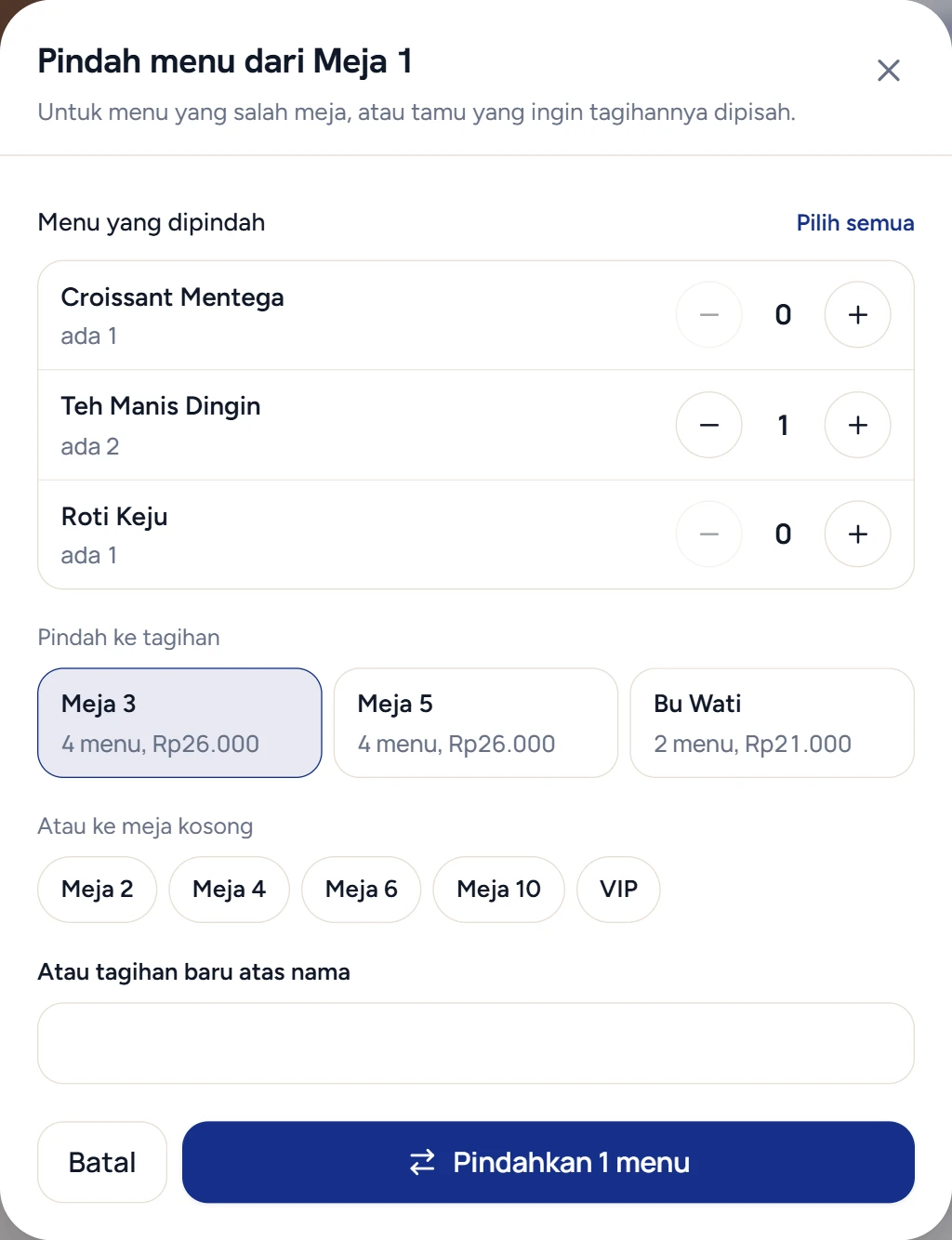
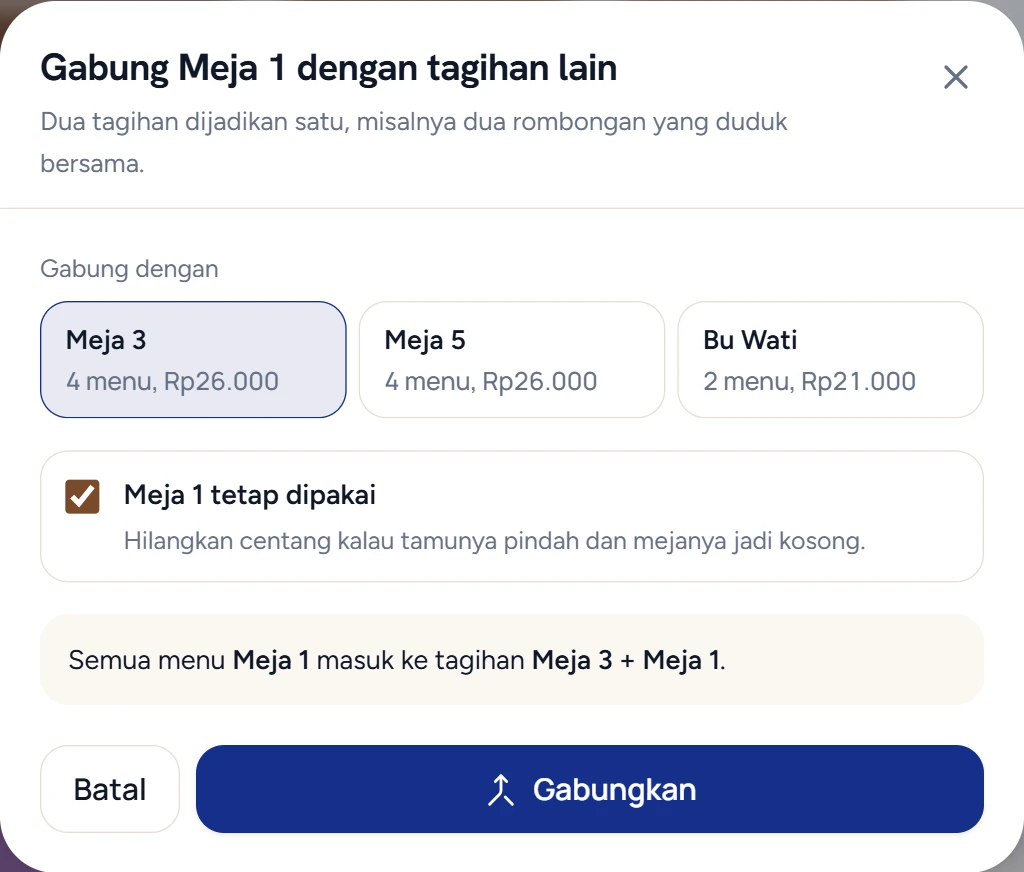
Buka dulu tagihannya, lalu pilih salah satu:
- Pindah meja. Ketuk nama tagihan di atas daftar menu, pilih meja di Pindah ke meja, lalu ketuk Simpan tagihan.
- Pindah menu. Ketuk Pindah menu dan atur jumlah tiap menu yang dipindah. Pilih tujuannya: tagihan lain, meja kosong, atau tagihan baru atas nama. Lalu ketuk tombol pindah di bawahnya, misalnya Pindahkan 2 menu. Menu yang sama dengan tambahan berbeda tampil sebagai baris terpisah, jadi dipindahkan sendiri-sendiri.
- Gabung meja. Ketuk Gabung meja (tanpa daftar meja namanya Gabung tagihan), pilih tagihan di Gabung dengan, lalu ketuk Gabungkan. Nama tagihannya menjadi gabungan, misalnya Meja 1 + Meja 2. Hilangkan centang … tetap dipakai kalau meja asal jadi kosong.
- Menambah meja kosong untuk satu rombongan. Ketuk nama tagihan, ketuk Gabung beberapa meja, pilih mejanya, lalu ketuk Simpan tagihan.
Menagih atau menghapus tagihan
- Buka tagihannya dari Tagihan terbuka.
- Ketuk Tagih, lalu terima pembayarannya seperti di Mencatat penjualan.
Setelah dibayar, mejanya kosong lagi. Kalau tamu ingin bayar terpisah, lihat Membagi tagihan.
Yang perlu diketahui
- Stok baru berkurang saat tagihan dibayar, bukan saat disimpan.
- Satu meja hanya untuk satu tagihan.
- Menyimpan tagihan butuh sesi kasir yang terbuka. Tagihan yang belum dibayar tetap ada setelah sesi ditutup.
- Di Copia Kasir tanpa internet, simpan, hapus, dan tagih tetap bisa. Pindah menu dan gabung meja butuh internet.
- Tagihan terbuka tidak bisa dimatikan selagi masih ada tagihan di outlet itu. Muncul pesan "Masih ada tagihan terbuka di outlet ini. Tagih atau hapus dulu sebelum mematikannya."
Kalau ada kendala
- Muncul pesan "Sudah ada tagihan terbuka bernama …": meja atau nama itu sudah dipakai. Buka tagihan itu, atau pakai nama lain.
- Muncul pesan "Tagihan … baru saja diubah dari perangkat lain": tutup tagihannya, lalu buka lagi dari Tagihan terbuka.