Di usaha dengan beberapa outlet, pembatalan nota bernilai besar atau belanja mahal sebaiknya diketahui pusat lebih dulu. Kamu menentukan batasnya, lalu staf outlet mengajukan tiap kali melewati batas itu.
Mengisi batas
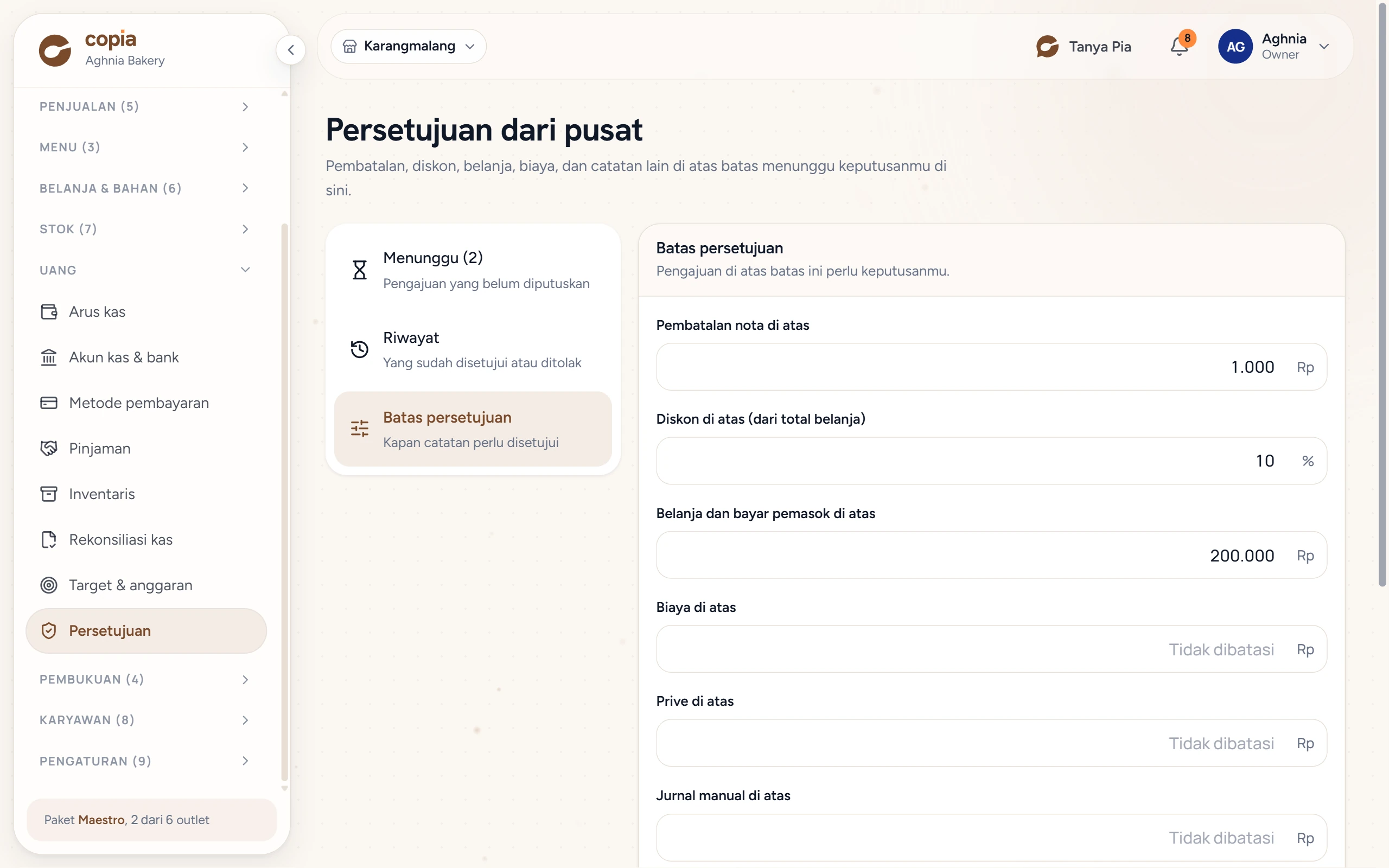
- Buka Uang › Persetujuan.
- Pilih Batas persetujuan di daftar kiri. Isi Pembatalan nota di atas, Diskon di atas (dari total belanja), dan Belanja dan bayar pemasok di atas.
- Tekan Simpan batas.
Di bawahnya ada batas untuk catatan uang: Biaya di atas, Prive di atas, Jurnal manual di atas, dan Hapus piutang di atas. Cara kerjanya sama: catatan yang melewati batas baru tersimpan setelah disetujui.
Isian yang dikosongkan berarti tidak dibatasi. Hanya pemilik usaha yang bisa mengubah batas.
Mewajibkan dua orang
Biasanya akun yang berhak menyetujui tidak perlu mengajukan. Kalau kamu ingin tiap catatan besar selalu dilihat dua orang, nyalakan Wajib dua orang di bagian yang sama, lalu tekan Simpan batas.
Selama menyala, akun yang berhak menyetujui, termasuk pemilik usaha, ikut mengajukan catatannya yang melewati batas, dan pengajuannya sendiri hanya bisa disetujui orang lain. Sebelum menyalakannya, pastikan ada orang kedua yang punya hak Ubah pada Persetujuan dari pusat. Kalau tidak ada, pengajuanmu sendiri akan menggantung.
Mengajukan dari outlet
Langkah kerjanya sama seperti biasa. Bedanya, begitu nilainya melewati batas, tombol simpan berubah menjadi tombol pengajuan dan alasannya wajib diisi.
| Pekerjaan | Yang ditekan | Yang terjadi |
|---|---|---|
| Membatalkan nota | Buka notanya, tekan Batalkan, isi Alasan pembatalan, lalu tekan Kirim pengajuan | Nota bertanda "Pembatalan menunggu persetujuan pusat" dan belum batal |
| Membatalkan sebagian nota | Buka notanya, tekan Batalkan sebagian, pilih menu dan isi Alasan pembatalan, lalu tekan Kirim pengajuan | Nota bertanda "Pembatalan sebagian menunggu persetujuan pusat". Menu dan uang kembalinya tampil di kartu pengajuan |
| Belanja cepat | Isi Alasan belanja, lalu tekan Ajukan belanja | Stok dan kas baru tercatat setelah disetujui |
| Membayar pemasok | Isi Alasan pembayaran, lalu tekan Ajukan pembayaran | Uang baru tercatat keluar setelah disetujui |
Biaya dan prive diajukan dari Arus kas, jurnal manual dari laporan Jurnal umum, dan hapus piutang dari rincian notanya. Saat disimpan, Copia menampilkan jendela Ajukan persetujuan: isi Alasan, lalu tekan Kirim pengajuan. Untuk hapus piutang, alasan penghapusannya dipakai sebagai alasan pengajuan.
Untuk pembatalan sebagian, yang dibandingkan dengan batas Pembatalan nota di atas adalah nilai menu yang dibatalkan, bukan nilai seluruh nota. Lihat Membatalkan sebagian nota. Kabar keputusan pusat muncul di lonceng pemberitahuan. Untuk pembayaran pemasok, yang dibandingkan dengan batas adalah total pembayaran ke satu pembelian, bukan tiap cicilan.
Menyetujui atau menolak

- Buka Uang › Persetujuan, lalu pilih Menunggu di daftar kiri. Angka di sampingnya adalah jumlah pengajuan yang belum diputuskan.
- Baca pengajunya, outletnya, nilainya, dan alasannya. Tekan Lihat nota atau Lihat pembelian kalau perlu rincian. Untuk belanja, bahan, jumlah, dan cara bayarnya tertulis langsung di kartu pengajuan.
- Tekan Setujui, atau tekan Tolak lalu isi Alasan ditolak dan tekan Tolak pengajuan.
Pengajuan pembatalan nota juga menyebut uangnya dikembalikan lewat apa, atau tidak dikembalikan.
Begitu disetujui, Copia langsung menjalankannya: nota dibatalkan, belanja tercatat, atau pembayaran tercatat. Uang tunai yang dikembalikan keluar dari sesi kasir yang sedang buka di outlet itu saat kamu menyetujui. Kalau belum ada sesi yang buka, minta outlet itu membuka sesinya dulu, lalu setujui lagi. Catatannya tetap atas nama staf yang mengajukan. Semua keputusan pindah ke bagian Riwayat di daftar kiri, lengkap dengan siapa yang memutuskan dan kapan.
Meninjau diskon di atas batas
Diskon tidak ditahan, supaya pembeli tidak menunggu. Penjualannya tetap tersimpan di kasir, lalu masuk ke bagian Menunggu untuk ditinjau.
- Tekan Tandai sesuai kalau diskonnya wajar.
- Kalau tidak, tekan Tidak sesuai, isi Catatan untuk kasir, lalu tekan Simpan penilaian.
Hasil tinjauan tampil di nota itu dan dikabarkan ke kasir. Hadiah dan diskon dari program member, serta promo otomatis, tidak dihitung ke batas diskon.
Yang perlu diketahui
- Pengajuan pembatalan, belanja, dan pembayaran yang lewat 3 hari bertanda "Lewat 3 hari" dan tidak bisa disetujui lagi. Tolak, lalu minta outlet mengajukan ulang kalau masih perlu.
- Tinjauan diskon tidak kedaluwarsa.
- Peran lain bisa ikut memutuskan kalau diberi hak Ubah pada Persetujuan dari pusat. Akun dengan hak itu tidak perlu mengajukan, kecuali Wajib dua orang menyala.
- Untuk biaya dan prive, yang dibandingkan dengan batas adalah nominal satu catatan. Menaikkan nominal catatan lama sampai melewati batas juga perlu diajukan. Untuk jurnal manual yang dibandingkan total debitnya, dan untuk hapus piutang sisa tagihan notanya.
- Catatan yang otomatis dibuat Copia, misalnya selisih kas saat tutup sesi, tidak terkena batas.
- Pemilik usaha melihat pengajuan dari semua outlet. Peran lain hanya melihat pengajuan outlet yang sedang dibukanya.
Kalau ada kendala
- Muncul pesan "Biaya di atas … perlu persetujuan. Kirim pengajuan dulu, ya.": isi alasannya di jendela Ajukan persetujuan, lalu kirim. Pesan serupa muncul untuk prive, jurnal manual, dan hapus piutang.
- Muncul pesan "Pengajuanmu sendiri perlu disetujui orang lain.": Wajib dua orang sedang menyala. Minta akun lain yang berhak untuk menyetujuinya, atau tolak pengajuanmu kalau ingin membatalkannya.
- Muncul pesan "Pengajuan untuk ini sudah terkirim dan masih menunggu keputusan pusat.": tunggu keputusannya, tidak perlu mengajukan lagi.
- Muncul pesan "Pengajuan ini sudah lewat 3 hari.": tolak pengajuannya, lalu minta outlet mengajukan ulang.
- Muncul pesan "Dana … yang belum cair tinggal …, tidak cukup untuk mengembalikan …" saat menyetujui pembatalan: dana metode kembalinya sudah dicairkan sesudah pengajuan dikirim. Tolak pengajuannya, lalu minta outlet mengajukan ulang dengan metode lain di Kembali lewat.
- Muncul pesan "Untuk menyetujui ini kamu juga perlu hak Buat di Pembayaran bahan baku.": minta pemilik usaha mencentang Tambah pada Pembayaran bahan baku di perannya. Caranya ada di Mengatur pengguna dan hak akses.