Sebelum hari pertama berjualan, atur dulu isi struk dan sambungkan printernya. Isi struk diatur di halaman Pengaturan kasir di halaman pengelolaan. Printer dan lebar kertasnya diatur di menu Pengaturan di layar kasir, baik di peramban maupun di Copia Kasir.
Mengatur tampilan struk
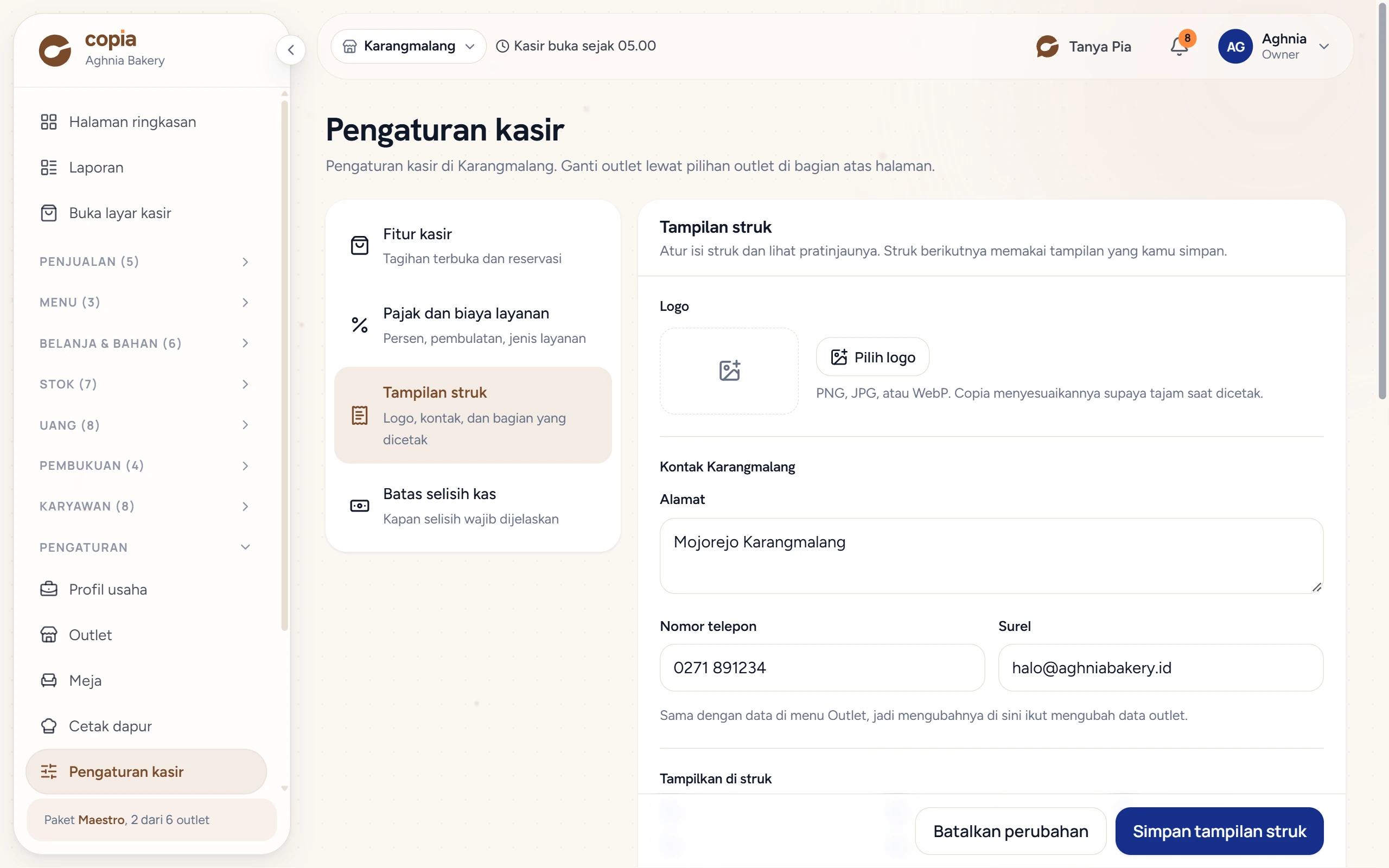
- Buka Pengaturan › Pengaturan kasir di halaman pengelolaan, lalu pilih Tampilan struk di panel kiri.
- Di bagian Logo, tekan Pilih logo dan pilih berkas PNG, JPG, atau WebP.
- Isi Alamat, Nomor telepon, dan Surel outletmu.
- Di Tampilkan di struk, centang bagian yang ingin dicetak.
- Isi Pesan penutup, misalnya ucapan terima kasih atau akun Instagram.
- Periksa pratinjaunya, lalu tekan Simpan tampilan struk.
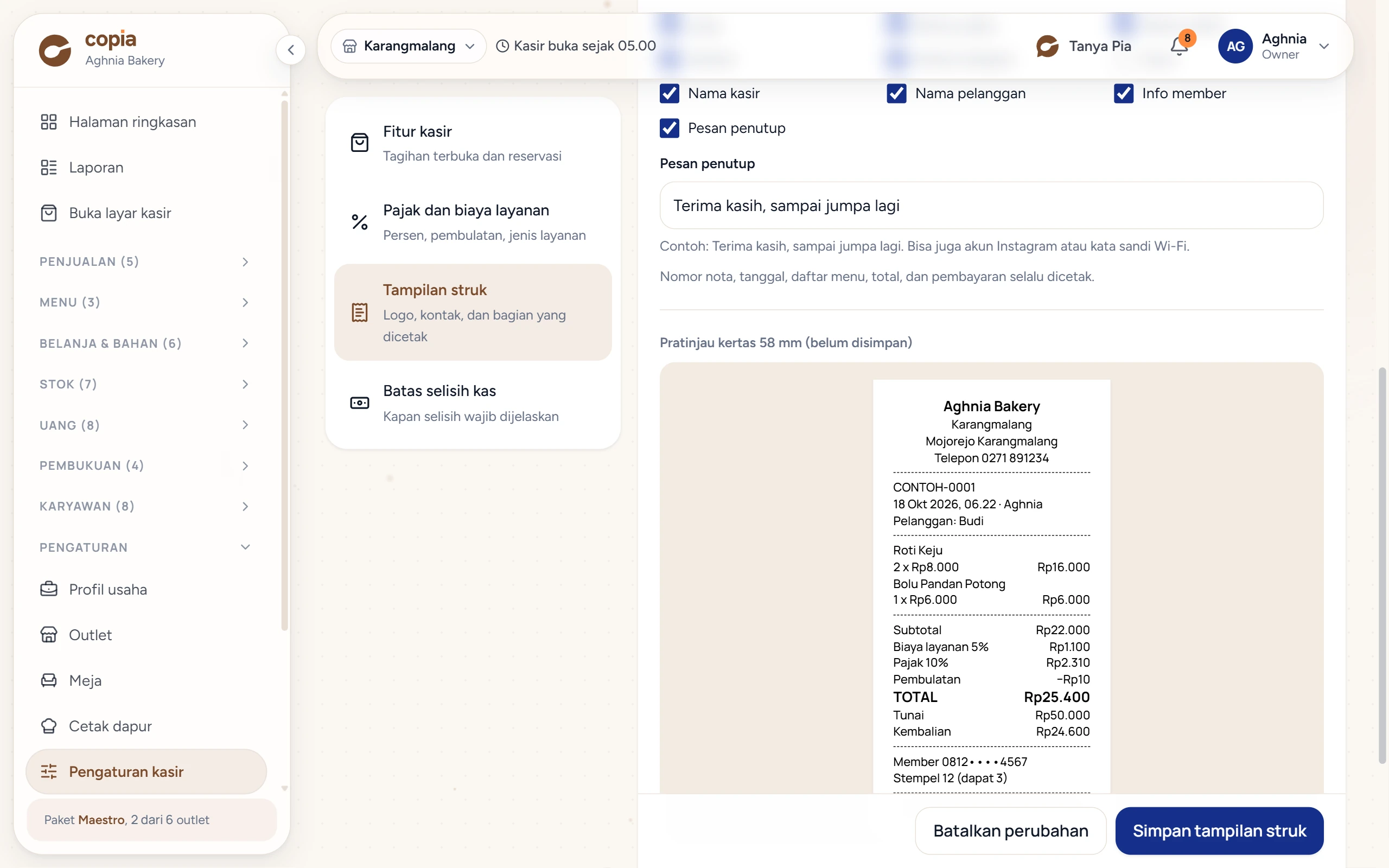
Bagian yang bisa dicentang: logo, nama usaha, nama outlet, alamat, nomor telepon, surel, nama kasir, nama pelanggan, info member, dan pesan penutup. Nomor nota, tanggal, daftar menu, total, dan pembayaran selalu dicetak. Tambahan menu tercetak di bawah nama menunya dengan tanda +.
Memilih lebar kertas
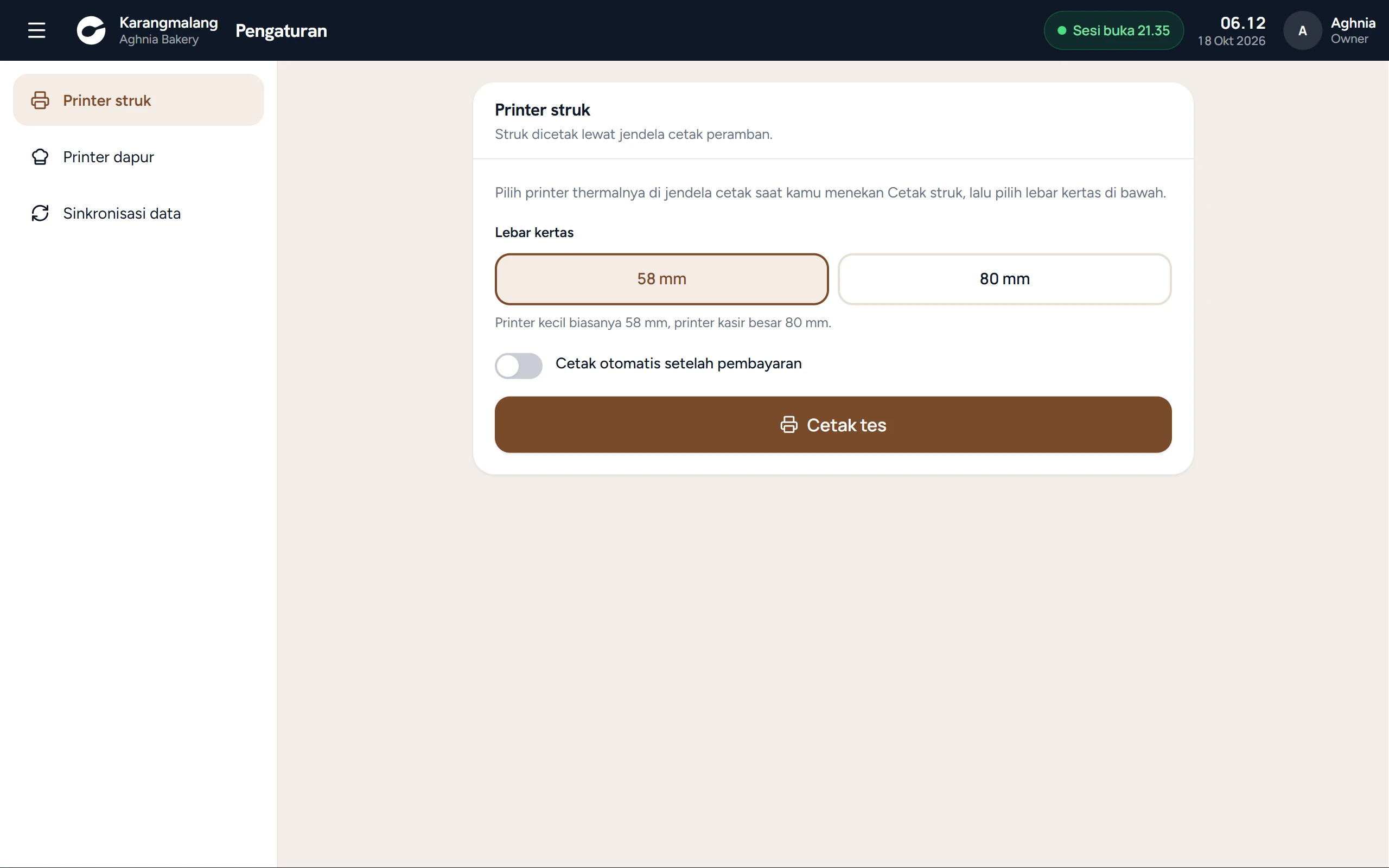
Di layar kasir, ketuk tombol menu di pojok kiri atas, pilih Pengaturan, lalu Printer struk. Pilih 58 mm atau 80 mm di Lebar kertas. Printer kecil biasanya 58 mm, printer kasir besar 80 mm.
Menyambungkan printer Bluetooth di Copia Kasir
- Pasangkan printer di pengaturan Bluetooth perangkat Android-mu. PIN printer biasanya 0000 atau 1234.
- Di Copia Kasir, buka Pengaturan › Printer struk, lalu ketuk Cari printer.
- Pilih Izinkan saat Android meminta izin "Perangkat di sekitar".
- Ketuk nama printermu di daftar.
- Ketuk Cetak tes untuk memastikan printernya tersambung.
Untuk mengganti printer, ketuk Lepas, lalu pilih printer lain.
Mencetak dari peramban
Di peramban, Copia membuka jendela cetak saat kamu menekan Cetak struk. Pilih printer thermalmu di jendela itu. Lebar struknya mengikuti Lebar kertas di Printer struk.
Mencetak struk dan mencetak ulang
- Setelah pembayaran. Ketuk Cetak struk. Pembeli yang tidak butuh kertas bisa dikirimi lewat WhatsApp dengan Kirim struk.
- Otomatis. Nyalakan Cetak otomatis setelah pembayaran di Printer struk supaya struk langsung keluar tiap transaksi.
- Cetak ulang. Buka menu Riwayat di layar kasir, pilih notanya, lalu ketuk Cetak ulang struk.
Yang perlu diketahui
- Tampilan struk diatur pemilik usaha atau peran yang boleh mengubah data outlet.
- Logo dan bagian yang dicetak berlaku untuk seluruh usaha. Alamat, nomor telepon, dan surel mengikuti tiap outlet.
- Printer terpilih, lebar kertas, dan cetak otomatis tersimpan di perangkat itu saja. Atur lagi di perangkat lain.
- Copia mengubah logo menjadi hitam-putih dan menyesuaikan ukurannya supaya tajam di kertas thermal.
- Struk nota yang belum lunas memuat jumlah yang sudah dibayar, sisanya, dan tulisan BELUM LUNAS.
- Nota yang sudah dibatalkan tidak bisa dicetak ulang.
- Copia Kasir tetap bisa mencetak struk tanpa internet.
Kalau ada kendala
- Muncul pesan "Printer belum dipilih": buka Pengaturan › Printer struk, ketuk Cari printer, lalu pilih printernya.
- Muncul pesan "Belum ada perangkat Bluetooth yang dipasangkan": pasangkan printer di pengaturan Bluetooth Android, lalu ketuk Cari ulang printer.
- Muncul pesan "Bluetooth sedang mati. Nyalakan dulu, lalu coba lagi.": nyalakan Bluetooth di perangkatmu.
- Muncul pesan "Izin Bluetooth ditolak": ketuk Buka pengaturan aplikasi, pilih Izin, lalu izinkan Perangkat di sekitar.
- Muncul pesan "Printer tidak merespons": nyalakan ulang printer, pastikan kertasnya ada dan printer dekat dengan perangkat.
Untuk tiket pesanan ke dapur atau bar, lihat Mencetak tiket pesanan ke dapur.