Kafe dengan shift pagi dan malam perlu jelas siapa jaga kapan. Susun jadwalnya di sini, lalu tiap karyawan melihat jadwalnya sendiri di portal.
Halaman Karyawan › Jadwal shift punya tiga bagian di kiri: Daftar jadwal (semua jadwal per tanggal), Kisi mingguan (karyawan × hari), dan Daftar shift (nama, jam, dan istirahat).
Menyimpan daftar shift
Simpan dulu shift yang sering dipakai, supaya nama dan jamnya seragam di semua jadwal.
- Buka Karyawan › Jadwal shift, lalu pilih bagian Daftar shift.
- Tekan Tambah shift.
- Isi Nama shift, misalnya Pagi, lalu Jam mulai, Jam selesai, dan Istirahat dalam menit.
- Pemilik usaha dengan beberapa outlet bisa memilih Outlet. Kosongkan kalau shift ini dipakai di semua outlet.
- Tekan Simpan shift.
Jam selesai yang lebih kecil dari jam mulai berarti selesai sesudah tengah malam. Untuk hari libur di jadwal, buat shift bernama Libur. Isian jamnya hilang sendiri. Menghapus shift dari daftar tidak mengubah jadwal yang sudah memakainya.
Menyusun jadwal di kisi mingguan
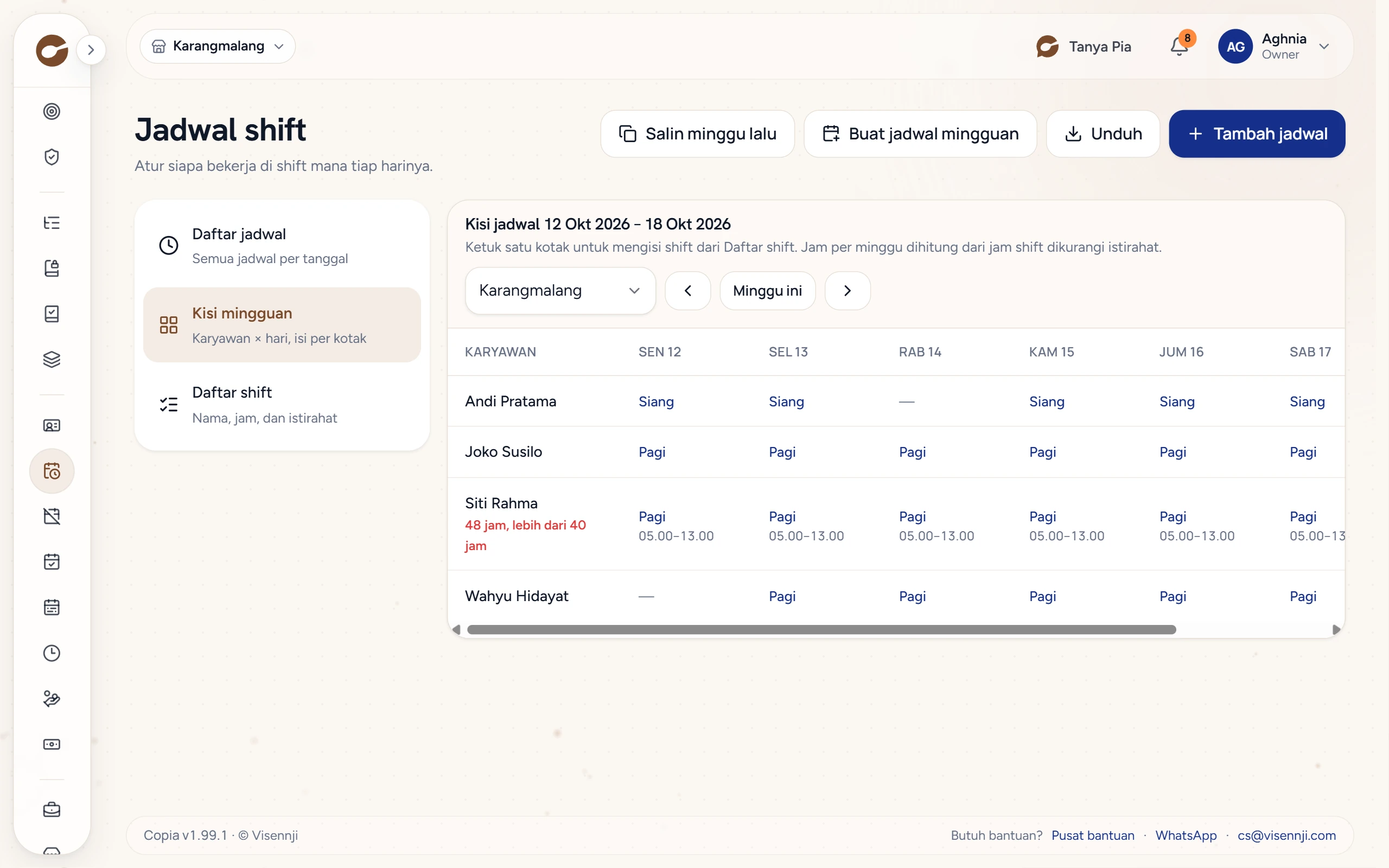
- Pilih bagian Kisi mingguan. Pindah minggu dengan tombol panah, atau tekan Minggu ini. Pemilik usaha dengan beberapa outlet bisa memilih outletnya di sebelah tombol itu.
- Tekan kotak di baris karyawan dan kolom harinya.
- Tekan nama shift dari daftar, atau Libur. Jadwalnya langsung tersimpan.
- Untuk menghapus, tekan ikon tempat sampah di bagian Jadwal tanggal ini. Tekan Selesai kalau sudah.
Di bawah nama tiap karyawan tertulis total jamnya minggu itu, dari jam shift dikurangi istirahat. Lebih dari 40 jam ditandai merah dengan tulisan "lebih dari 40 jam". Hari cuti yang disetujui bertanda Cuti di kotaknya.
Membuat jadwal untuk banyak karyawan
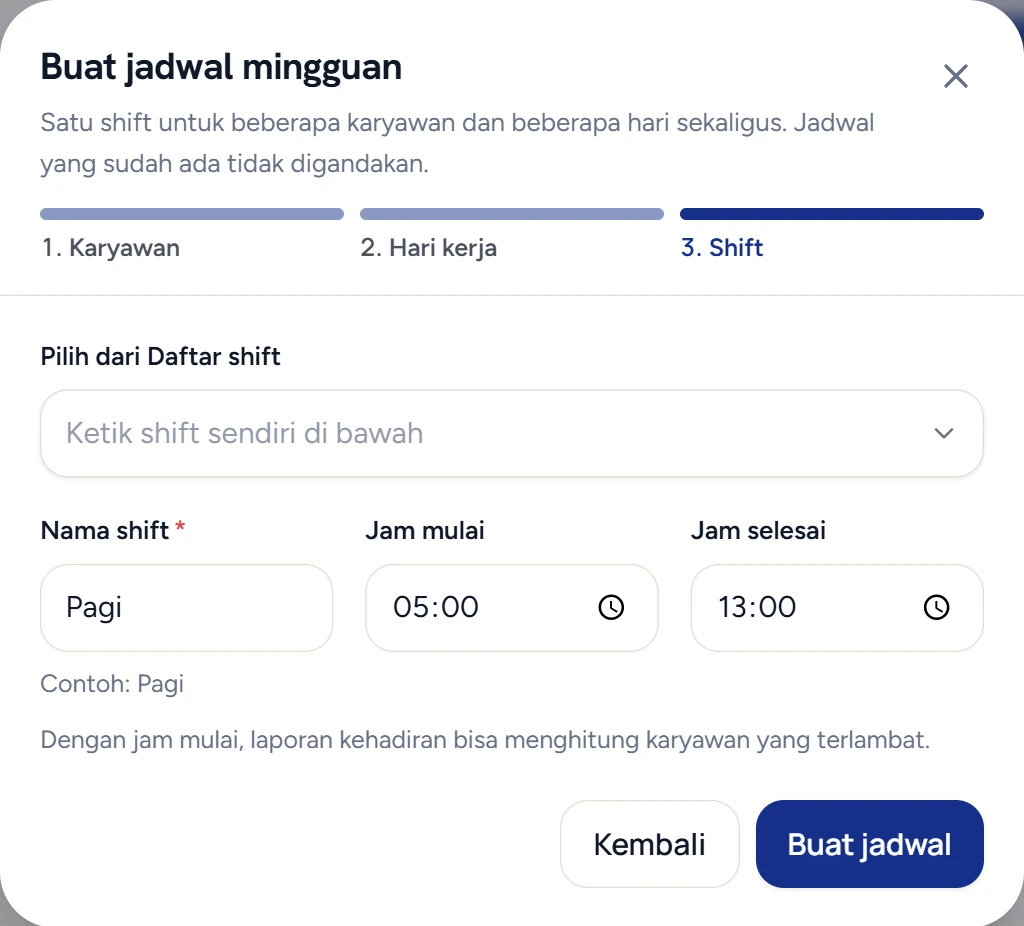
- Tekan Buat jadwal mingguan.
- Di langkah Karyawan, centang karyawannya, atau centang Semua karyawan. Tekan Lanjut.
- Di langkah Hari kerja, isi Mulai tanggal dan Sampai tanggal, lalu tekan nama hari yang dijadwalkan. Tanggalnya terisi minggu depan, dengan hari Senin sampai Sabtu terpilih. Tekan Lanjut.
- Di langkah Shift, pilih dari Pilih dari Daftar shift, atau ketik Nama shift dan jamnya sendiri.
- Tekan Buat jadwal.
Sekali buat berlaku untuk satu shift. Untuk shift Malam, ulangi langkahnya dengan karyawan dan jam yang berbeda.
Menyalin jadwal minggu lalu
- Tekan Salin minggu lalu.
- Pilih satu tanggal di minggu tujuan pada Salin ke minggu yang memuat tanggal.
- Periksa keterangan minggu asal dan minggu tujuannya, lalu tekan Salin jadwal.
Copia menyalin semua jadwal Senin sampai Minggu dari minggu sebelumnya. Karyawan yang sudah tidak aktif tidak ikut disalin.
Menambah, mengubah, atau menghapus satu jadwal

- Di bagian Daftar jadwal, tekan Tambah jadwal.
- Pilih Karyawan dan Tanggal, lalu pilih Shift dari daftar. Kosongkan pilihan itu untuk mengetik nama shift dan jamnya sendiri.
- Tekan Simpan jadwal.
Untuk mengubah atau menghapus, cari jadwalnya dengan nama karyawan atau nama shift. Tekan ikon pensil atau ikon tempat sampah di barisnya.
Yang perlu diketahui
- Copia menolak jadwal kembar (shift yang sama di tanggal yang sama), jam yang bertabrakan dengan shift lain karyawan itu, dan Libur di hari yang sudah berisi shift kerja.
- Saat membuat banyak jadwal, yang kembar dan hari cuti yang disetujui dilewati. Copia memberi tahu berapa jadwal yang dibuat dan berapa yang dilewati.
- Buat jadwal mingguan dan Salin minggu lalu menyimpan semua jadwalnya sekaligus. Kalau satu saja jamnya bertabrakan atau bentrok dengan Libur, tidak ada jadwal yang tersimpan. Pesannya menyebut jadwal yang bentrok.
- Rentang tanggal paling panjang 2 bulan untuk sekali buat.
- Karyawan yang punya jadwal di suatu bulan wajib hadir hanya di hari terjadwal bulan itu. Shift bernama Libur, Off, atau Cuti bukan hari kerja.
- Jam mulai dipakai menghitung terlambat. Lihat laporan kehadiran.
- Karyawan melihat Jadwal shift 7 hari ke depan di portalnya. Lihat Memakai portal karyawan.
Kalau ada kendala
- Muncul pesan "Jam shift ini bertabrakan dengan shift … tanggal … (…).": ubah jamnya, atau hapus shift yang lama dulu.
- Muncul pesan "Tanggal … sudah berisi …. Hapus yang itu dulu kalau mau diganti.": hapus jadwal di tanggal itu, lalu isi yang baru.
- Muncul pesan "Jadwal … tanggal … sudah ada.": jadwal itu sudah tersimpan.
- Muncul pesan "Isi jam mulai dan jam selesai, atau kosongkan keduanya.": lengkapi jam yang masih kosong, atau hapus keduanya.
- Muncul pesan "Rentang tanggalnya tidak memuat hari kerja yang kamu pilih. Ubah tanggal atau harinya.": perpanjang rentang tanggal atau pilih hari lain.
- Muncul pesan "Minggu … belum punya jadwal untuk disalin.": minggu sebelumnya kosong. Buat jadwalnya lewat Buat jadwal mingguan.