Sebelum kasir bisa berjualan, menumu perlu ada di Copia. Kalau bahan per porsinya ikut diisi, stok otomatis berkurang tiap menu terjual dan perkiraan modalnya langsung terlihat.
Mengatur kategori menu

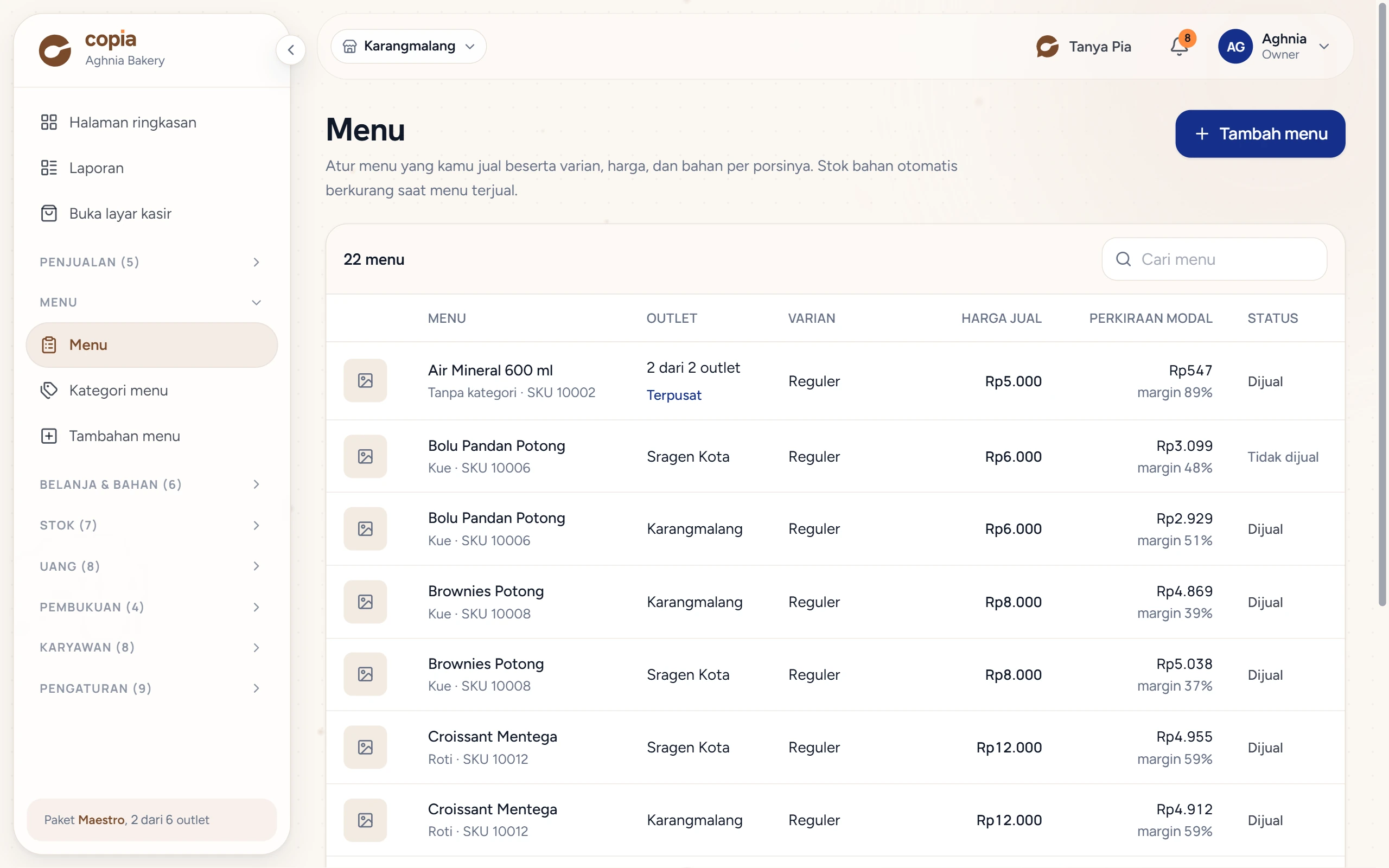
- Buka Menu › Kategori menu.
- Tekan Tambah kategori, isi Nama kategori, lalu tekan Simpan kategori.
- Tekan panah Naikkan atau Turunkan di baris kategori untuk mengatur urutannya.
Urutan di halaman ini sama dengan urutan tab di layar kasir.
Menambah menu
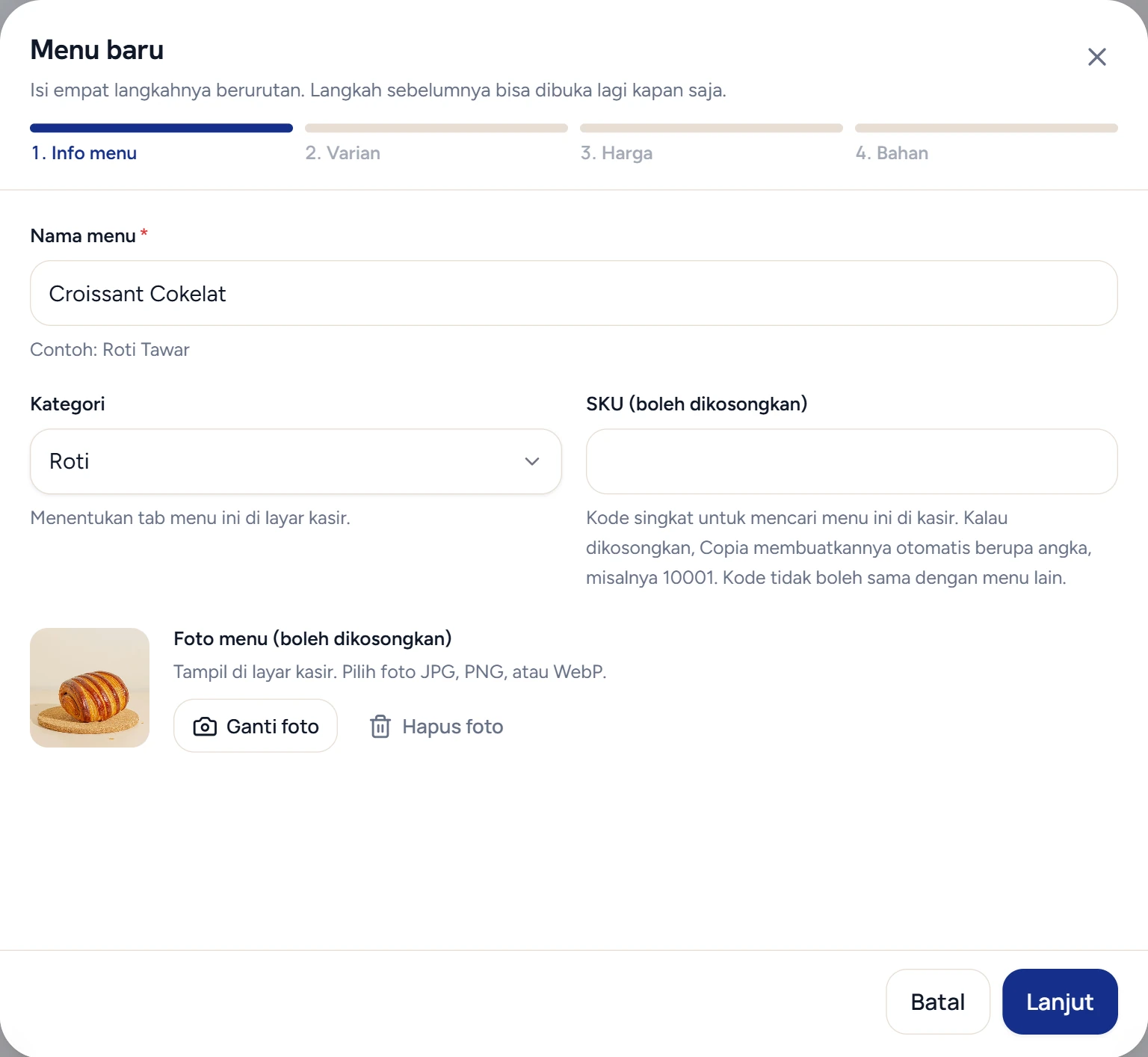
Formulir Menu baru terdiri dari empat langkah: Info menu, Varian, Harga, dan Bahan. Bilah langkahnya ada di kepala jendela, di bawah judul, dan tetap terlihat saat isinya digulir. Tekan Lanjut atau Kembali untuk berpindah langkah. Langkah yang sudah dilewati bisa dibuka lagi dengan menekan namanya di bilah itu.
- Buka Menu › Menu, lalu tekan Tambah menu.
- Di langkah Info menu, isi Nama menu dan pilih Kategori. SKU boleh dikosongkan, isinya kode singkat untuk mencari menu di kasir. Kalau kosong, Copia membuatkannya otomatis berupa angka, misalnya 10001. Foto boleh dipasang sekarang lewat Pilih foto. Tekan Lanjut.
- Di langkah Varian, pilih Tidak ada varian, lalu tekan Lanjut.
- Di langkah Harga, isi Harga jual, lalu tekan Lanjut.
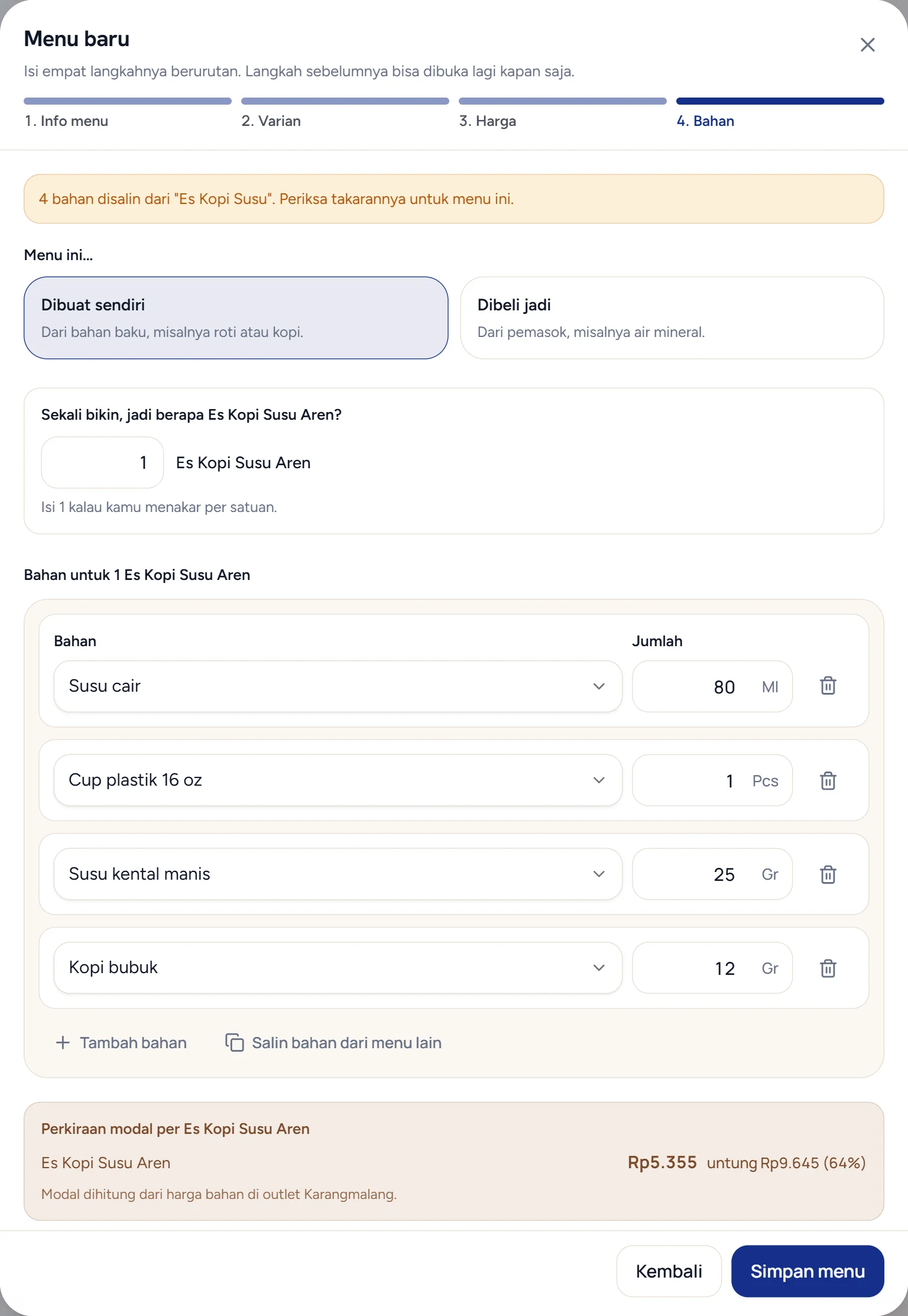
- Di langkah Bahan, pilih Dibuat sendiri untuk menu dari bahan baku, atau Dibeli jadi untuk barang dari pemasok seperti air mineral.
- Isi Sekali bikin, jadi berapa …? dengan jumlah menu yang jadi dari sekali bikin. Isi 1 kalau kamu menakar per satuan.
- Pilih Bahan dan isi Jumlah untuk sekali bikin. Tekan Tambah bahan untuk bahan berikutnya.
- Tekan Simpan menu.
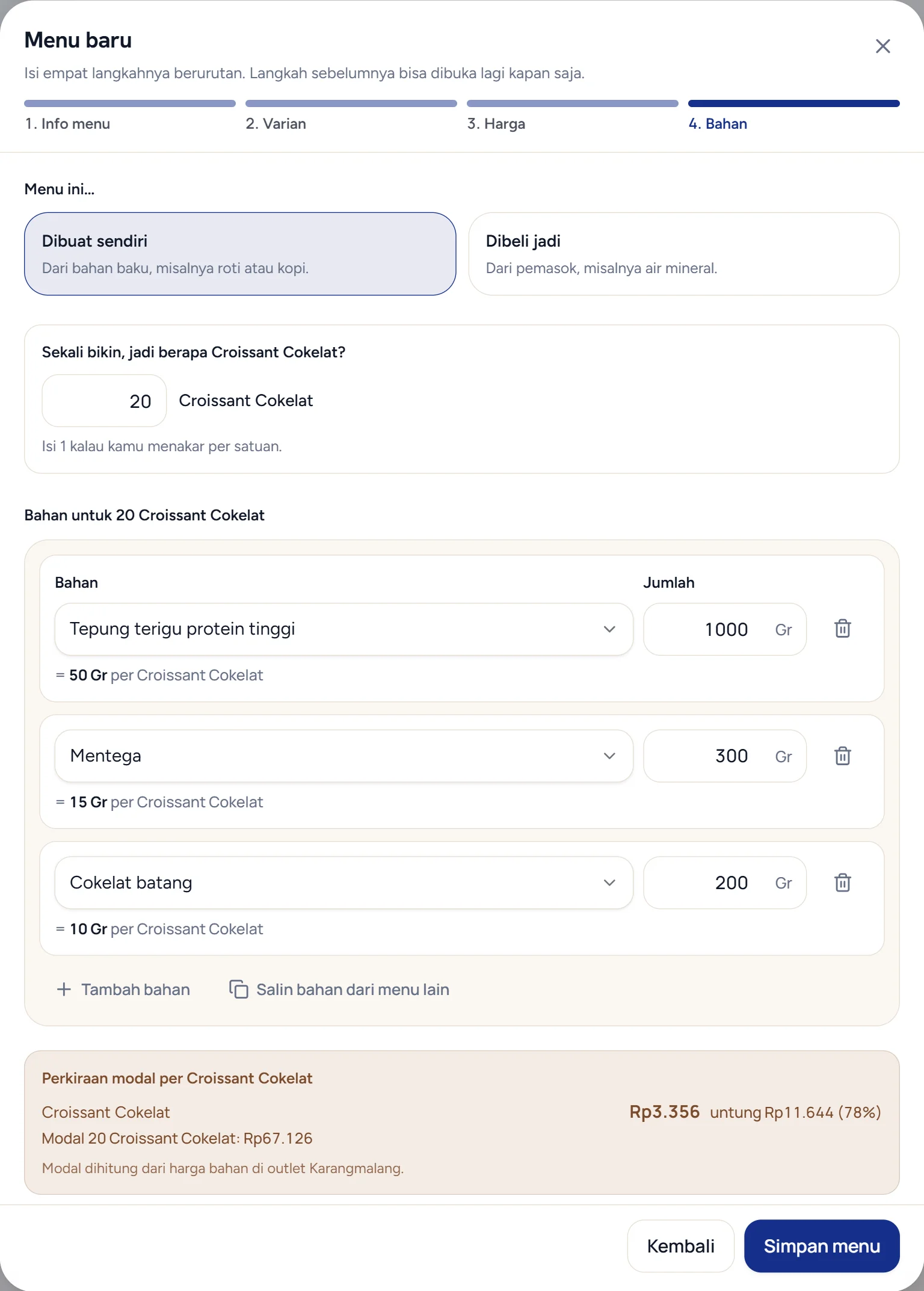
Menakar per adonan, loyang, atau panci? Misalnya satu adonan jadi 40 cookies: isi 40, lalu ketik takaran satu adonan. Copia menghitung takaran dan modal per cookies, dan stok bahan berkurang sesuai takaran itu tiap kali satu terjual. Saat menu dibuka lagi, takaran satu adonan tetap tampil seperti yang kamu ketik.
Ada isian yang belum pas saat kamu menekan Lanjut atau Simpan menu? Copia membuka langkahnya, menampilkan pesan tepat di bawah isian itu, lalu memindahkan kursor ke sana supaya bisa langsung dibetulkan.
Menyalin bahan dari menu lain
Membuat menu paket atau menu yang mirip menu lain? Tekan Salin bahan dari menu lain di bawah daftar bahan, pilih menunya di Salin bahan dari, lalu tekan Salin bahan. Bahan dari resep menu itu ditambahkan ke daftar, dan perkiraan modalnya langsung terhitung.
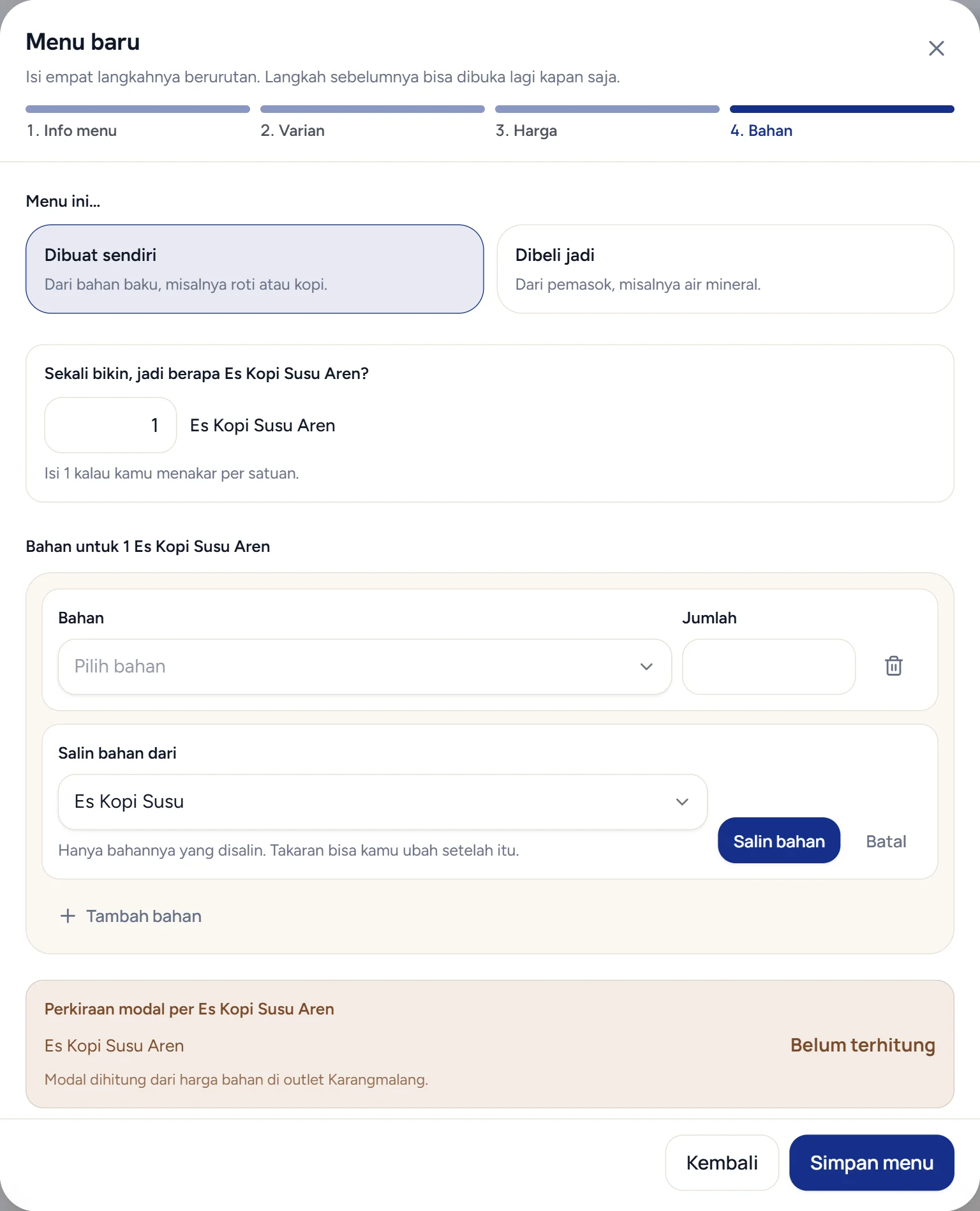
- Yang bisa dipilih hanya menu Dibuat sendiri di outlet yang sama, karena bahan tiap outlet berbeda.
- Kalau menu sumbernya punya beberapa varian, bahan diambil dari varian pertama yang punya resep.
- Bahan yang sudah ada di daftar dibiarkan, jadi takaran yang sudah kamu isi tidak tertimpa. Periksa takaran bahan yang baru masuk, lalu ubah sesuai menunya.
- Yang disalin hanya bahannya. Kalau resep menu sumber diubah kemudian, resep menu ini tidak ikut berubah.
Adonan atau saus yang dibuat sendiri bisa jadi bahan di resep. Daftarkan sebagai bahan baku, catat pembuatannya lewat Catatan produksi, lalu pilih seperti bahan lain. Modal menu memakai modal hasil produksinya.
Menu Dibeli jadi memakai satu barang per varian. Kalau barangnya belum ada di daftar bahan, tekan Barang belum terdaftar? Buat di sini.
Menambah varian rasa atau ukuran
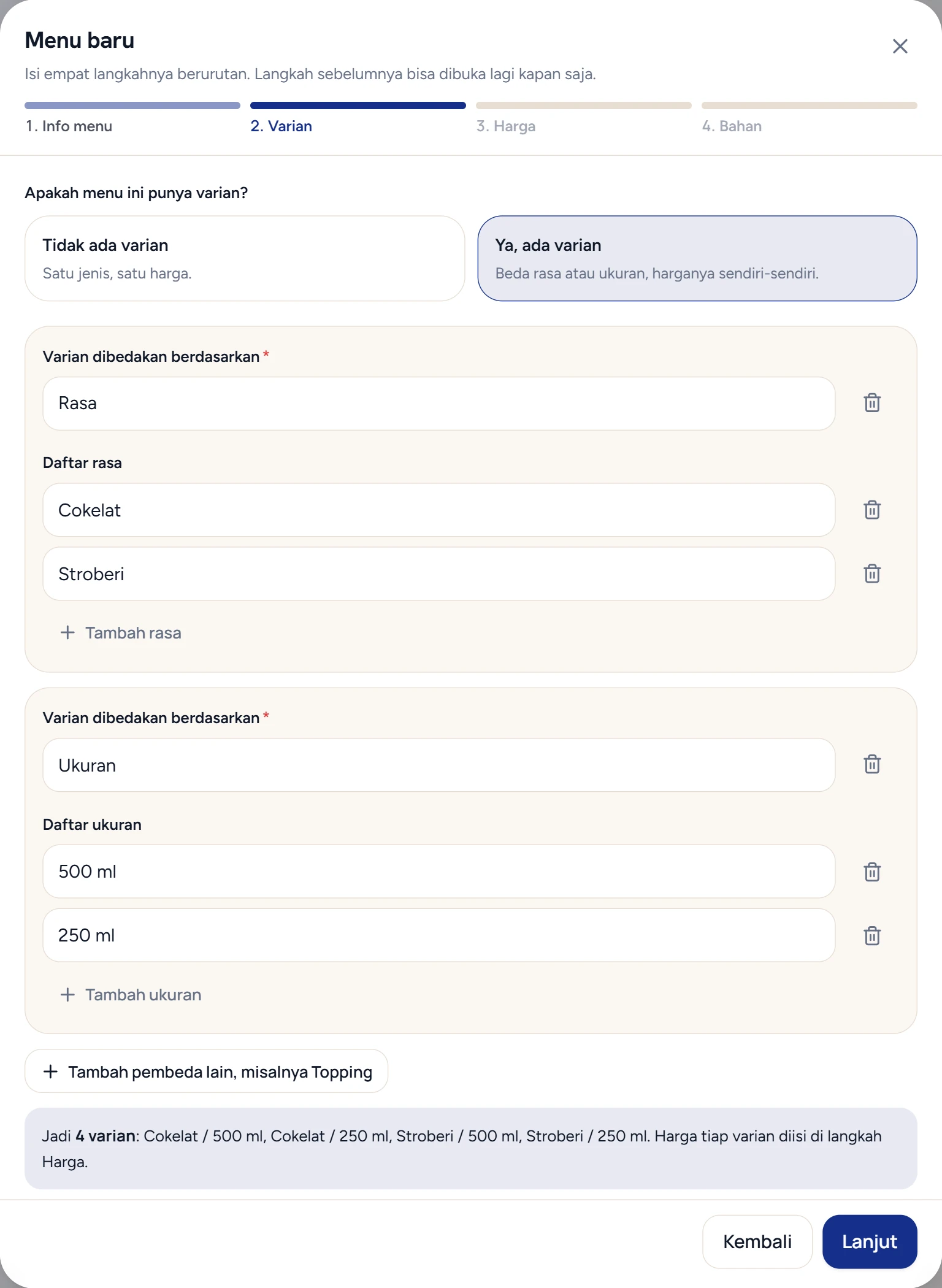
- Di langkah Varian, pilih Ya, ada varian.
- Isi Varian dibedakan berdasarkan, misalnya Rasa. Kamu juga bisa menekan saran Rasa, Ukuran, atau Topping di bawahnya.
- Isi daftarnya di bawah, misalnya Daftar rasa: Cokelat, Stroberi. Tekan Enter atau Tambah rasa untuk menambah baris berikutnya.
- Varian dibedakan lebih dari satu hal? Tekan Tambah pembeda lain, misalnya Ukuran dengan isi 500 ml dan 250 ml. Paling banyak tiga pembeda dan 50 varian.
- Copia menyusun semua gabungannya dan menuliskannya di kotak di bawah, misalnya "Jadi 4 varian: Cokelat / 500 ml, Cokelat / 250 ml, Stroberi / 500 ml, Stroberi / 250 ml". Tekan Lanjut.
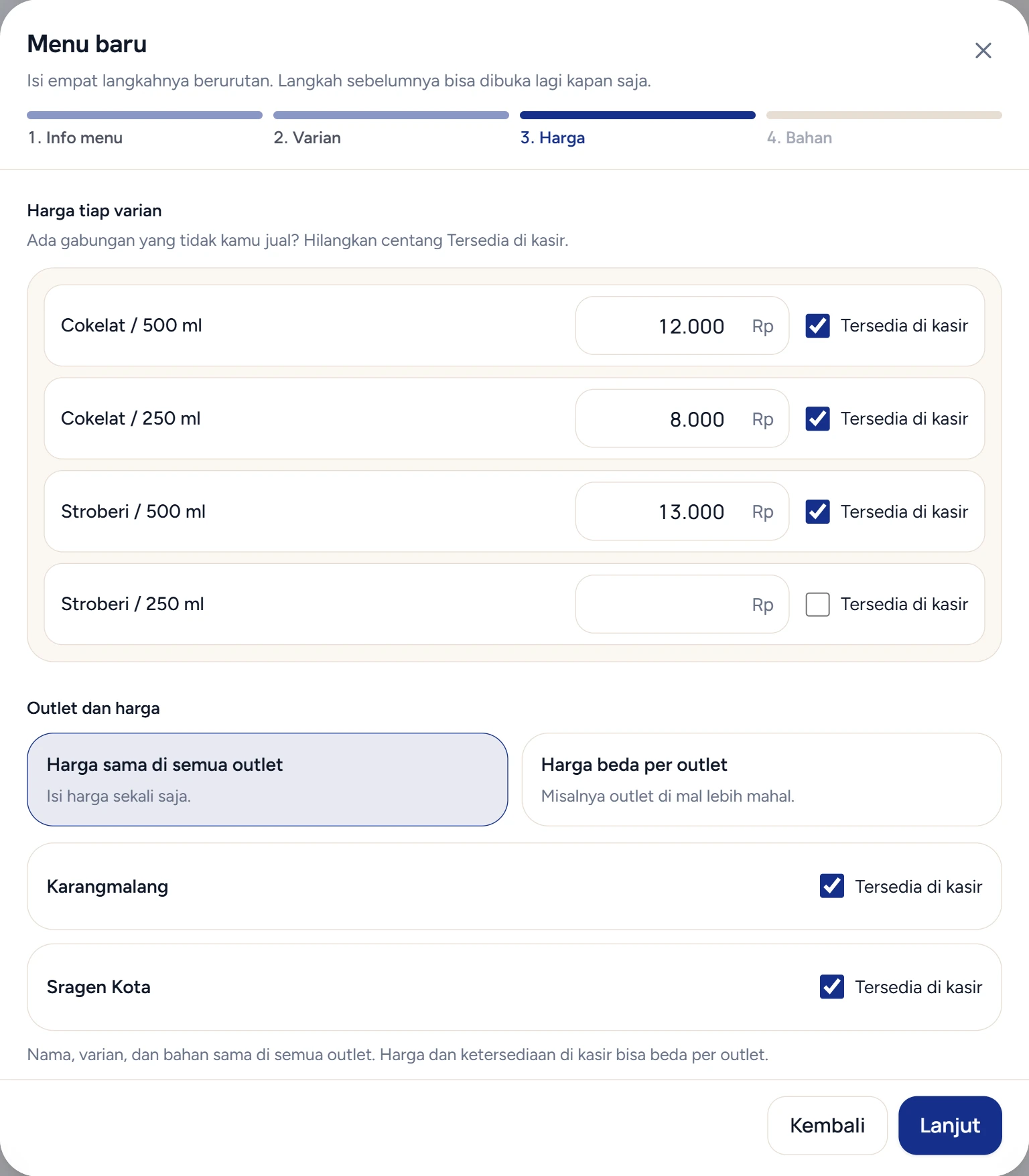
- Di langkah Harga, isi harga jual tiap varian di bagian Harga tiap varian. Gabungan yang tidak kamu jual cukup dihilangkan centang Tersedia di kasir-nya, harganya boleh kosong.
- Di langkah Bahan, pilih Semua varian atau Sebagian varian di Dipakai di pada tiap baris bahan. Untuk sebagian varian, centang isi pembedanya. Centang 500 ml berarti bahan itu dipakai semua rasa ukuran 500 ml. Centang Cokelat dan 500 ml sekaligus berarti hanya Cokelat / 500 ml.
Kalau takarannya beda per varian, tambah baris bahan yang sama untuk varian lainnya. Menu boleh hanya punya satu varian. Di kasir, menu seperti itu langsung masuk keranjang tanpa memilih varian.
Pilihan yang bisa ditambahkan di atas menu, seperti ekstra shot atau level gula, diatur terpisah. Lihat Mengatur tambahan menu.
Membaca perkiraan modal dan margin
Bagian Perkiraan modal per porsi di bawah langkah Bahan menampilkan modal tiap varian beserta untungnya. Copia menghitungnya dari harga beli terakhir tiap bahan. Daftar menu menampilkan angka yang sama di kolom Perkiraan modal, dengan margin di bawahnya untuk peran yang boleh membuka Analisis margin.
Kalau modalnya belum terhitung, resepnya belum diisi atau ada bahan yang belum pernah dibeli. Bahan seperti itu diberi keterangan "Bahan ini belum pernah dibeli, jadi modalnya belum terhitung." di langkah Bahan. Hitungan dari penjualan nyata ada di analisis margin dan HPP.
Memasang foto menu
- Buka formulir menunya. Untuk menu yang sudah ada, tekan barisnya di daftar menu.
- Di langkah Info menu, tekan Pilih foto atau Ganti foto, lalu pilih berkas JPG, PNG, atau WebP berukuran paling besar 15 MB.
- Tekan Simpan menu.
Copia mengecilkan fotonya dan menyimpannya bersama menunya. Foto tampil di layar kasir.
Menjual menu di beberapa outlet
Kalau usahamu punya lebih dari satu outlet, langkah Info menu menampilkan pilihan Outlet. Centang semua outlet yang menjualnya. Tiap outlet mendapat salinan menunya sendiri, jadi harga di satu outlet bisa diubah tanpa mengubah outlet lain.
Di paket Maestro, satu menu bisa diatur untuk semua outlet. Lihat menu terpusat.
Menghapus menu
- Buka Menu › Menu.
- Tekan baris menunya untuk membuka Ubah menu.
- Tekan Hapus menu di kiri bawah, lalu tekan Hapus menu sekali lagi. Varian dan resepnya ikut terhapus.
Menu yang sudah pernah terjual tidak bisa dihapus. Supaya tidak muncul lagi di kasir, buka menunya, hilangkan centang Tersedia di kasir di langkah Info menu, lalu tekan Simpan menu. Di daftar, statusnya berubah menjadi Tidak dijual.
Di paket Maestro, menu yang diatur pusat hanya bisa dihapus pemilik usaha, dan terhapus dari semua outlet. Centang Tersedia di kasir untuk menu seperti itu ada per outlet di langkah Harga.
Menghapus kategori menu
- Buka Menu › Kategori menu.
- Di baris kategorinya, tekan ikon tempat sampah.
- Tekan Hapus kategori.
Menu di kategori itu tidak ikut terhapus. Menunya pindah ke Tanpa kategori.
Yang perlu diketahui
- Perubahan resep hanya berlaku untuk penjualan berikutnya.
- Di Ubah menu, semua langkah bisa langsung dibuka, dan Simpan menu ada di tiap langkah di samping Lanjut. Mau ganti harga saja? Buka langkah Harga, ubah, lalu simpan.
- Isi pembeda varian tidak boleh memakai tanda "/", karena tanda itu memisahkan nama gabungan varian.
- Nama menu tidak boleh sama dengan menu lain di outlet yang sama. Huruf besar dan kecil dianggap sama.
- SKU hanya untuk satu menu di seluruh usaha. Menu yang sama di beberapa outlet memakai SKU yang sama, tetapi menu lain tidak boleh memakainya. Kalau kode yang kamu ketik sudah dipakai menu lain, muncul pesan yang menyebut menunya.
- SKU buatan Copia berupa angka berurutan, misalnya 10001, 10002. Kamu bisa menggantinya kapan saja. Mengosongkan SKU saat mengubah menu tidak menghapus SKU yang lama.
Kalau ada kendala
- Muncul pesan "Outlet … belum punya bahan: …": tambahkan bahan bernama sama untuk outlet itu di Bahan baku, lalu simpan lagi.
- Muncul pesan "Varian … sudah pernah terjual, jadi tidak bisa dihapus": hilangkan centang Tersedia di kasir pada varian itu di langkah Harga.