Tepung dipesan ke pemasok langganan hari ini, datang lusa, dan dibayar akhir bulan. Alur pesan, terima, dan bayar mencatat tiap tahap itu sendiri-sendiri.
Menambah pemasok

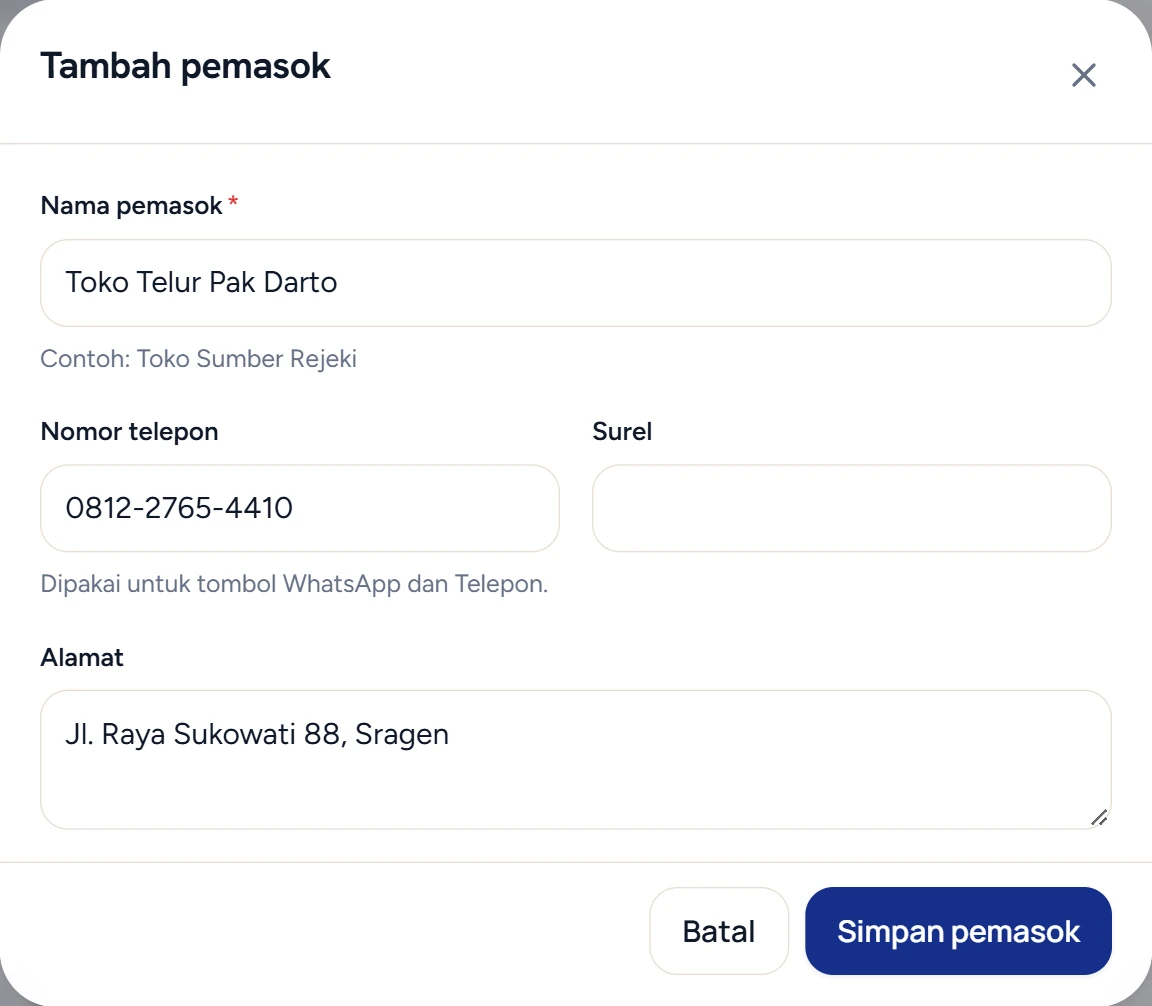
- Buka Belanja & bahan › Pemasok, lalu tekan Tambah pemasok.
- Isi Nama pemasok dan Nomor telepon. Nomor ini dipakai tombol WhatsApp dan Telepon di barisnya.
- Tekan Simpan pemasok.
Menghapus pemasok
- Buka Belanja & bahan › Pemasok.
- Di baris pemasoknya, tekan ikon tempat sampah.
- Tekan Hapus pemasok.
Pemasok yang sudah pernah dipakai di pembelian tidak bisa dihapus.
Membuat dan mengirim pesanan
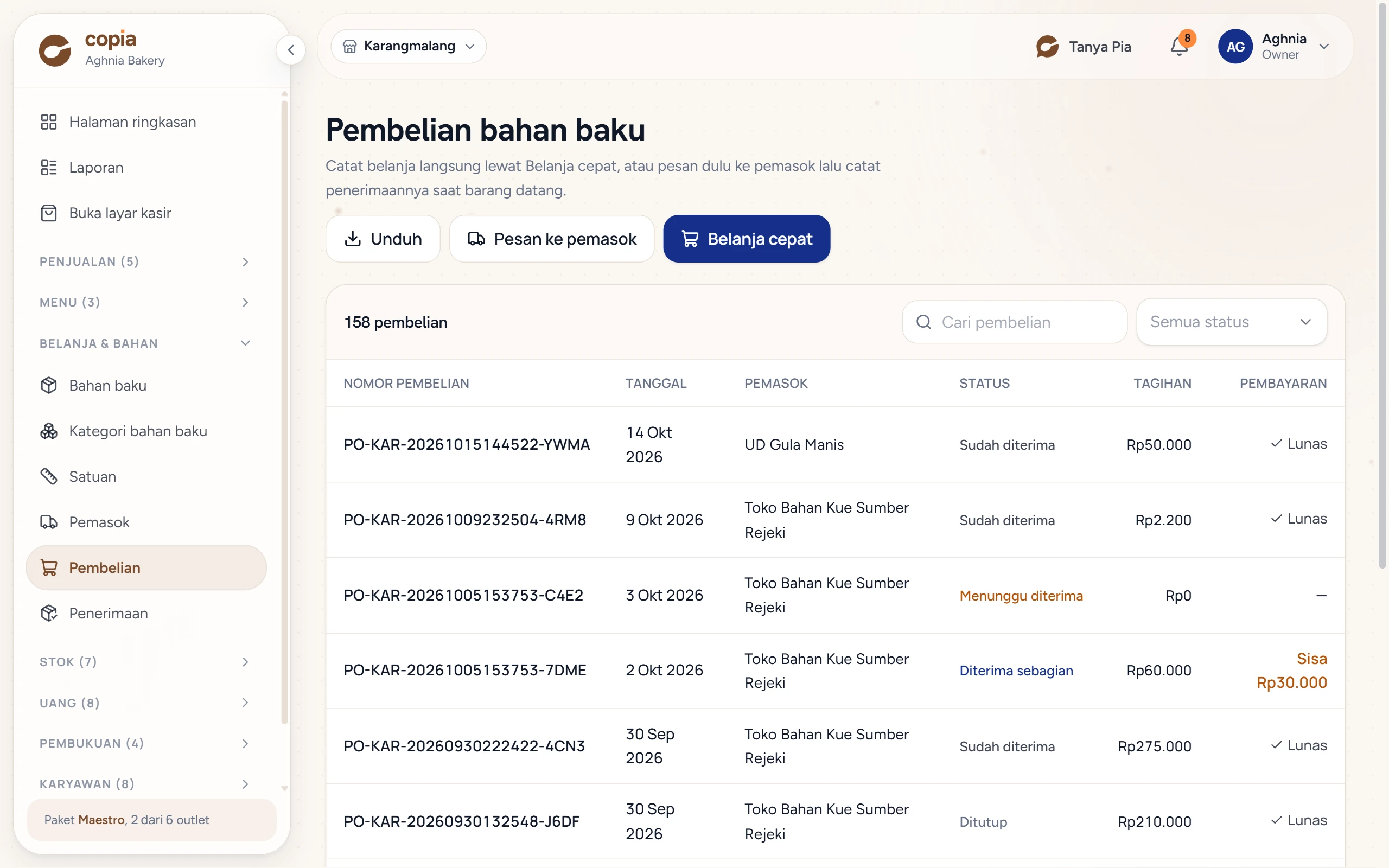

- Buka Belanja & bahan › Pembelian, lalu tekan Pesan ke pemasok.
- Pilih Pemasok dan Tanggal beli.
- Pilih bahan dan isi jumlahnya. Perkiraan harga boleh dikosongkan.
- Tekan Simpan pesanan. Copia membuka rinciannya dengan status Menunggu diterima.
- Tekan Kirim ke pemasok untuk mengirim daftar pesanan lewat WhatsApp, atau Cetak.
Menerima barang

Jendela Catat penerimaan barang terdiri dari tiga langkah: Tanggal datang, Barang, dan Ongkir dan diskon.
- Buka pembeliannya, lalu tekan Catat penerimaan.
- Di langkah Tanggal datang, isi Tanggal barang datang. Kalau outlet punya beberapa gudang, pilih Disimpan di. Lalu tekan Lanjut.
- Di langkah Barang, isi Jumlah diterima dan Harga total tiap bahan yang datang. Bahan yang belum datang biarkan kosong.
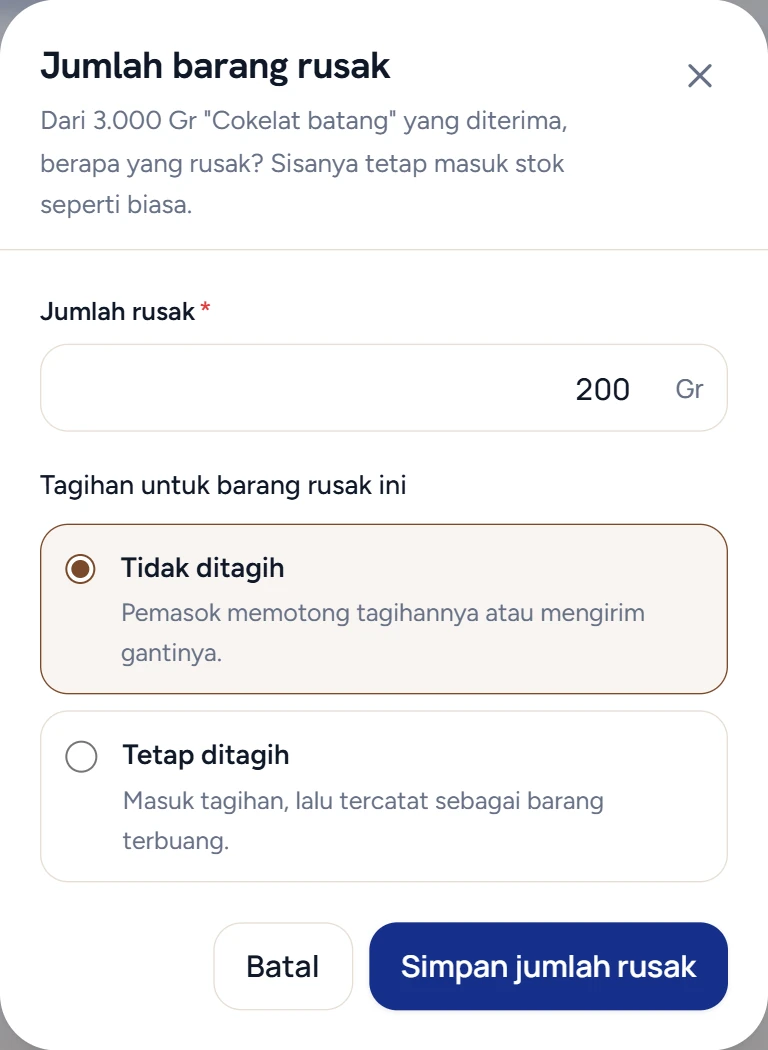
- Centang Barang rusak kalau ada yang rusak. Isi Jumlah rusak, pilih Tidak ditagih atau Tetap ditagih, lalu tekan Simpan jumlah rusak. Yang rusak tidak masuk stok.
- Tekan Lanjut.
- Di langkah Ongkir dan diskon, isi Ongkos kirim dan Diskon pemasok kalau tertulis di faktur. Kalau tidak ada, biarkan kosong.
- Tekan Simpan penerimaan.
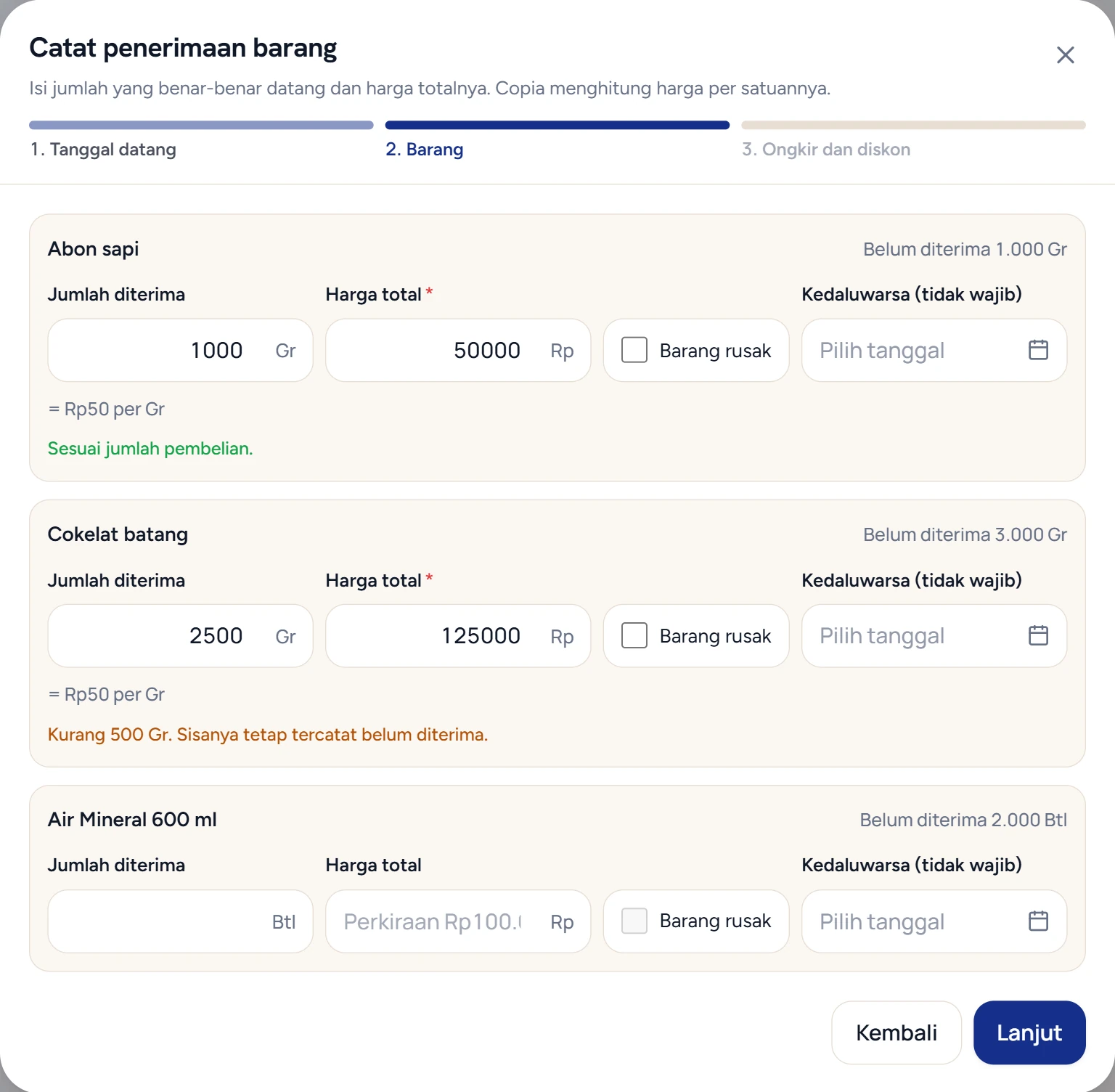
Kalau yang datang kurang, sisanya tetap tercatat belum diterima dan statusnya Diterima sebagian. Catat penerimaan lagi saat sisanya datang, atau tekan Tutup pembelian kalau pemasok tidak akan mengirimnya.
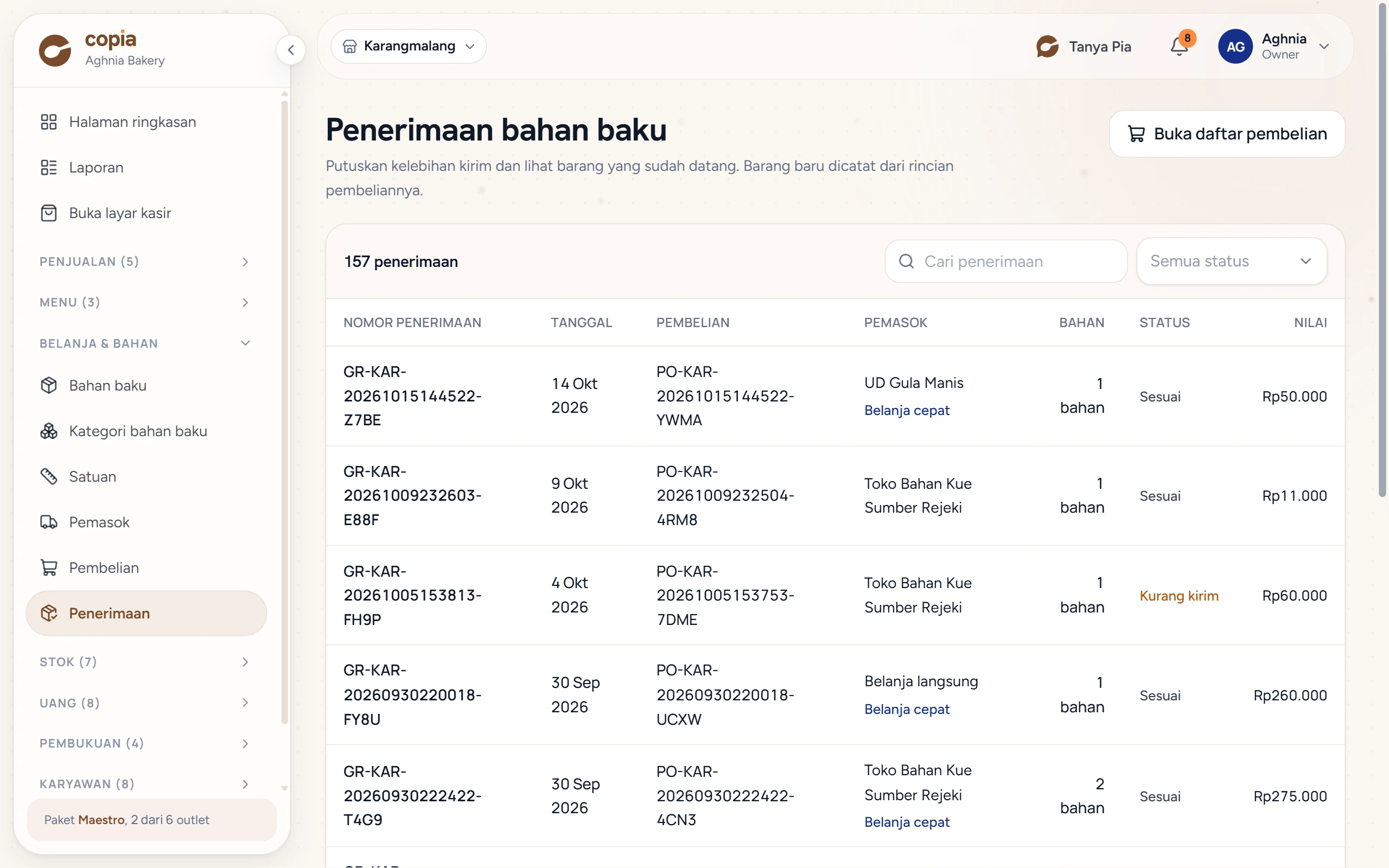
Kalau yang datang lebih, kelebihannya belum masuk stok. Putuskan di Belanja & bahan › Penerimaan lewat Setujui atau Tolak.
Membayar
- Uang muka. Sebelum barang datang, tekan Catat uang muka. Uang muka mengurangi tagihannya nanti.
- Pembayaran. Setelah barang datang, tekan Catat pembayaran. Nominal terisi sisa tagihan dan boleh diubah untuk bayar bertahap. Pilih Metode pembayaran, lalu tekan Simpan pembayaran.
- Tempo. Biarkan tagihannya sampai waktunya dibayar. Daftar pembelian menampilkan sisa tagihan sampai statusnya Lunas. Supaya tidak terlewat, tekan ikon pensil di baris Jatuh tempo, isi tanggalnya, lalu tekan Simpan jatuh tempo. Tanggal itu tampil di laporan utang, dan berwarna merah kalau sudah lewat.
- Uang kembali. Kalau ada kelebihan bayar atau uang muka yang dikembalikan pemasok, tekan Catat pengembalian.
- Sisa yang tidak ditagih. Kalau pemasok memberi potongan saat melunasi atau membulatkan tagihannya, tekan Hapuskan sisa utang. Isi Tanggal dan Alasan, lalu tekan Hapuskan sisa utang. Pembeliannya menjadi lunas tanpa uang keluar, dan sisanya tercatat sebagai pendapatan lain. Keliru? Tekan ikon tempat sampah di baris Sisa dihapuskan.
Meretur barang
- Di rincian pembelian, tekan Retur ke pemasok.
- Isi Tanggal retur, pilih Alasan retur, lalu isi jumlah tiap bahan.
- Tekan Simpan retur.
Stok dan tagihan berkurang senilai harga belinya. Yang bisa diretur hanya stok dari pembelian itu yang belum terpakai.
Yang perlu diketahui
- Di langkah Barang, tiap bahan punya isian Kedaluwarsa (tidak wajib). Tanggalnya tersimpan di batch itu dan dipantau di Memantau bahan yang segera kedaluwarsa.
- Tagihan dihitung dari barang yang diterima, bukan dari pesanan.
- Barang rusak yang Tidak ditagih tidak masuk tagihan. Pilih ini kalau pemasok memotong tagihannya atau mengirim gantinya.
- Barang rusak yang Tetap ditagih masuk tagihan, lalu tercatat di Barang terbuang dengan alasan "Rusak saat diterima, tetap ditagih pemasok". Nilainya menjadi beban barang terbuang.
- Pilihan Tetap ditagih tidak bisa dibatalkan sesudah penerimaan disimpan. Kalau jumlahnya keliru, betulkan stoknya lewat stok opname.
- Ongkos kirim dan diskon faktur dibagi ke tiap bahan yang ditagih sebanding nilainya, jadi sudah masuk modal bahan. Ongkos yang kamu bayar sendiri ke kurir dicatat di Arus kas.
- Pembayaran dan pengembalian ikut tercatat di Arus kas.
- Batalkan hanya tersedia sebelum ada barang yang diterima. Kalau masih ada uang muka, catat pengembaliannya dulu.
- Pembelian yang sudah dibatalkan atau ditutup tidak bisa dibuka lagi. Sisa tagihan pembelian yang ditutup tetap bisa dibayar.
- Khusus paket Maestro. Pembayaran di atas batas perlu persetujuan dari pusat.
Di paket Prima
Tombolnya bertuliskan Pesan ke pemasok (Lievita) dan tidak bisa ditekan. Menu Penerimaan juga tidak tampil. Yang tetap bisa kamu lakukan:
- Mengatur daftar Pemasok.
- Mencatat Belanja cepat, termasuk yang dibayar nanti.
- Membayar tagihan dan meretur barang dari rincian pembelian.
- Menyelesaikan pembelian yang sudah berjalan sebelum turun paket.
Cara naik paket ada di Memilih paket dan membayar langganan.